IPTV installeren op je iPhone of iPad doe je in tien eenvoudige stappen: controleer je iOS-versie (minimaal iOS 13, bij voorkeur iOS 16+), update naar de nieuwste versie, kies een geschikte IPTV-app uit de App Store zoals IPTV Smarters Player Lite, GSE Smart IPTV, iPlayTV, 4K IPTV Player of IBO Player Pro, installeer de app, verzamel je M3U-link of Xtream Codes van je IPTV-provider, voer de gegevens in via de app, configureer de EPG, gebruik AirPlay om naar je TV te streamen, personaliseer favorieten, ondertitels, taal en parental controls, en los eventuele problemen op via cache wissen of opnieuw installeren.
Het hele proces duurt minder dan 10 minuten en werkt op iPhone 6s en nieuwer, alle iPad-modellen vanaf 2017 en op de Apple Vision Pro. IPTV Nederland is een betrouwbare IPTV-aanbieder die volledig compatibel is met alle populaire iOS IPTV-apps, met directe activatie, 24/7 Nederlandstalige support en geoptimaliseerde servers voor mobiele streaming.
In deze complete gids ontdek je elke stap van het installatieproces, plus belangrijke randonderwerpen zoals EPG-configuratie, casting via AirPlay, favorieten beheren, ondertitels en taal instellen, mobiele dataverbruik beperken en veelvoorkomende fouten oplossen.
Stap 1: Controleer iOS-versie en compatibiliteit van je iPhone of iPad
De eerste stap is controleren welke iOS-versie op je iPhone of iPad draait. Voor de meeste moderne IPTV-apps is minimaal iOS 13 vereist, met iOS 16+ aanbevolen voor optimale prestaties.
Open Instellingen op je iPhone of iPad.
Tik op “Algemeen“.
Selecteer “Info“.
Lees de iOS-versie naast “Softwareversie“.
Verifieer je apparaatmodel (iPhone 6s of nieuwer aanbevolen).
Controleer beschikbare opslag (minimaal 200 MB vrij).
Noteer je model voor latere support-vragen.
Schakel automatische updates in voor toekomstige releases.
Stap 2: Update je iPhone of iPad naar de nieuwste iOS-versie
Een actueel iOS biedt betere compatibiliteit met IPTV-apps, snellere prestaties en sterkere beveiliging. Het updaten kost slechts 10 tot 20 minuten op een goede Wi-Fi-verbinding.
Sluit je iPhone of iPad aan op het stroomnet
Maak verbinding met een stabiel Wi-Fi-netwerk
Open Instellingen → Algemeen → Software-update
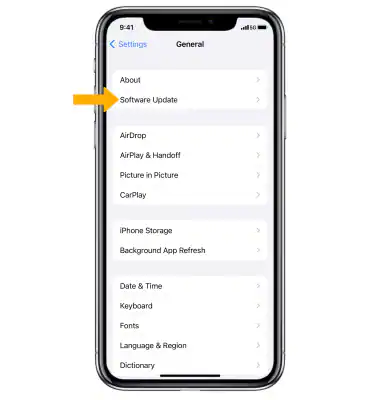
Klik op “Download en installeer“
Voer je pincode in indien gevraagd
Accepteer de gebruiksvoorwaarden
Wacht tot de update volledig is geïnstalleerd
Herstart je apparaat indien dat niet automatisch gebeurt
Stap 3: Kies de juiste IPTV-app uit de App Store
De App Store biedt diverse betrouwbare IPTV-apps voor iOS, elk met eigen sterke punten. De keuze hangt af van je voorkeuren en hoe vaak je IPTV gebruikt.
- IPTV Smarters Player Lite — Gratis, populairste keuze, M3U + Xtream
- GSE Smart IPTV — Veelzijdig, ondersteunt M3U/Xtream/JSON
- iPlayTV — Premium betaalde optie met clean interface
- 4K IPTV Player — Geoptimaliseerd voor 4K-streams
- IBO Player Pro — Stabiele speler met sterke EPG
- IPTV X — Werkt op iPhone, iPad én Apple TV
- UHF IPTV — Lichte app met snelle zenderwissel
Volgens iCulture, de toonaangevende Nederlandse Apple-website, blijft de officiële App Store de veiligste bron voor IPTV-apps op iOS, met regelmatige updates en strenge controles op privacy en veiligheid.
Stap 4: Download en installeer de IPTV-app op je iPhone of iPad
Het downloaden van een IPTV-app duurt minder dan 2 minuten op een normale Wi-Fi-verbinding. De app wordt automatisch op je beginscherm geplaatst.
Open de App Store op je iPhone of iPad
Tik op het zoek-icoon (vergrootglas)
Typ de exacte naam van de gekozen IPTV-app
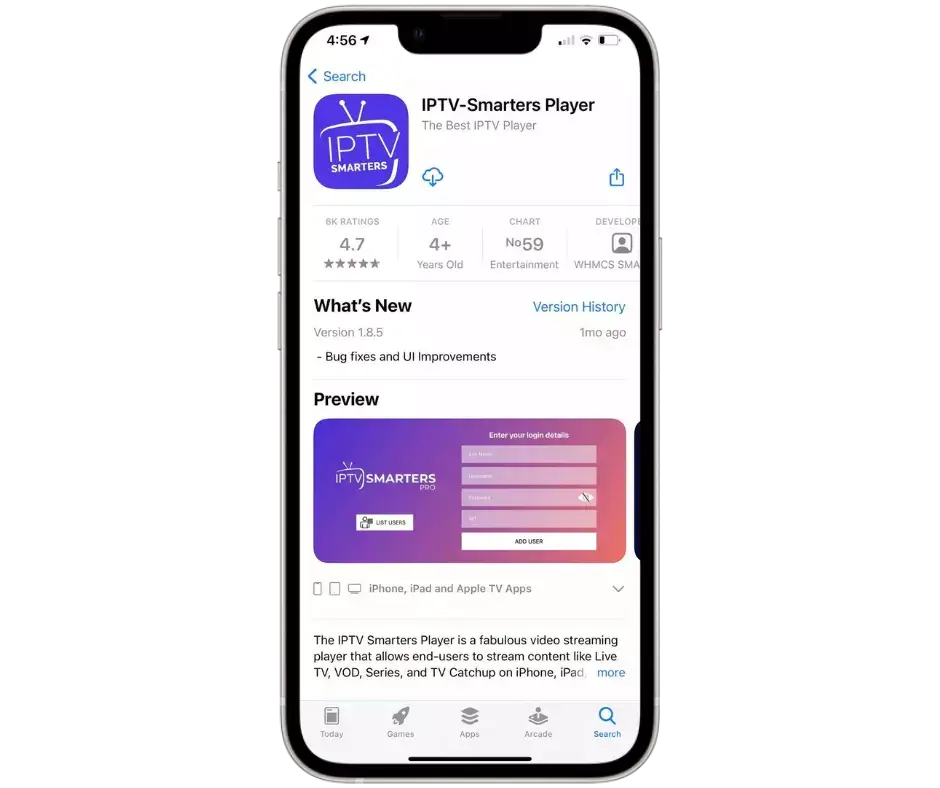
Controleer de ontwikkelaar en het aantal beoordelingen
Klik op “Download” of “Koop” (bij betaalde apps)
Authenticeer met Face ID, Touch ID of Apple ID
Wacht tot de installatie voltooid is
Voeg de app toe aan je beginscherm voor snelle toegang
Stap 5: Verzamel je IPTV-inloggegevens (M3U of Xtream Codes)
Voor de configuratie heb je de gegevens nodig die je IPTV-provider per e-mail heeft verstuurd. Deze worden meestal in twee formaten geleverd.
Open de activatiemail van je IPTV-provider
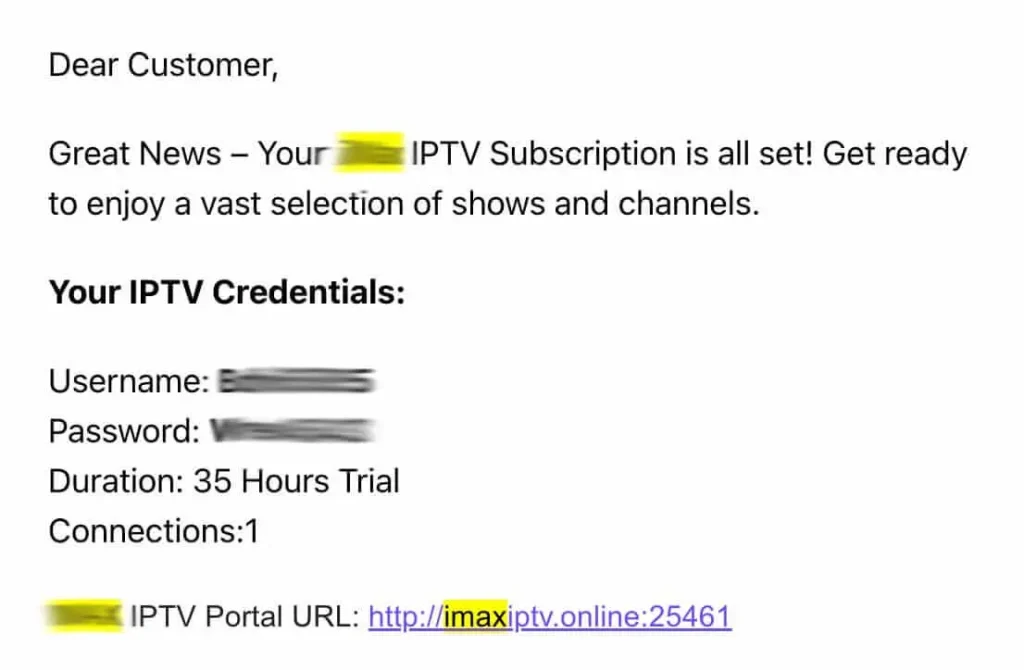
Zoek naar de M3U URL (lange link met http://)
Of verzamel je Xtream Codes (server-URL, gebruikersnaam, wachtwoord)
Sla de gegevens veilig op in een wachtwoordmanager
Verifieer dat je abonnement actief is via je klantportaal
Vraag ondersteuning aan je provider als de mail niet aankomt
Vermijd screenshots met zichtbare credentials op sociale media
Houd de gegevens beschikbaar voor de volgende stap
Stap 6: Configureer de IPTV-app en koppel je playlist
De configuratie van de app duurt minder dan 3 minuten. Volg de stappen exact om foutmeldingen zoals “Authorization failed” te voorkomen.
Open de geïnstalleerde IPTV-app
Accepteer de gebruiksvoorwaarden bij eerste opening
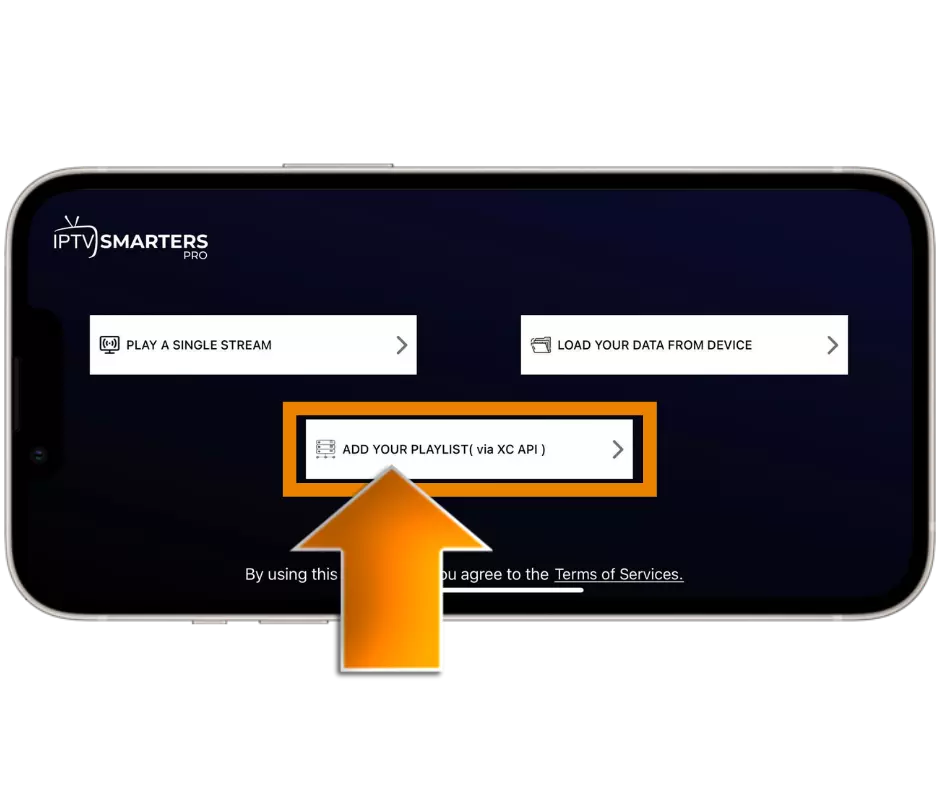
Sta toe dat de app toegang heeft tot lokaal netwerk
Selecteer “Nieuwe playlist” of “Add User“
Geef een profielnaam in (bv. “Mijn IPTV”)
Kies tussen M3U of Xtream Codes als invoermethode
Plak de M3U-link of voer Xtream Codes in
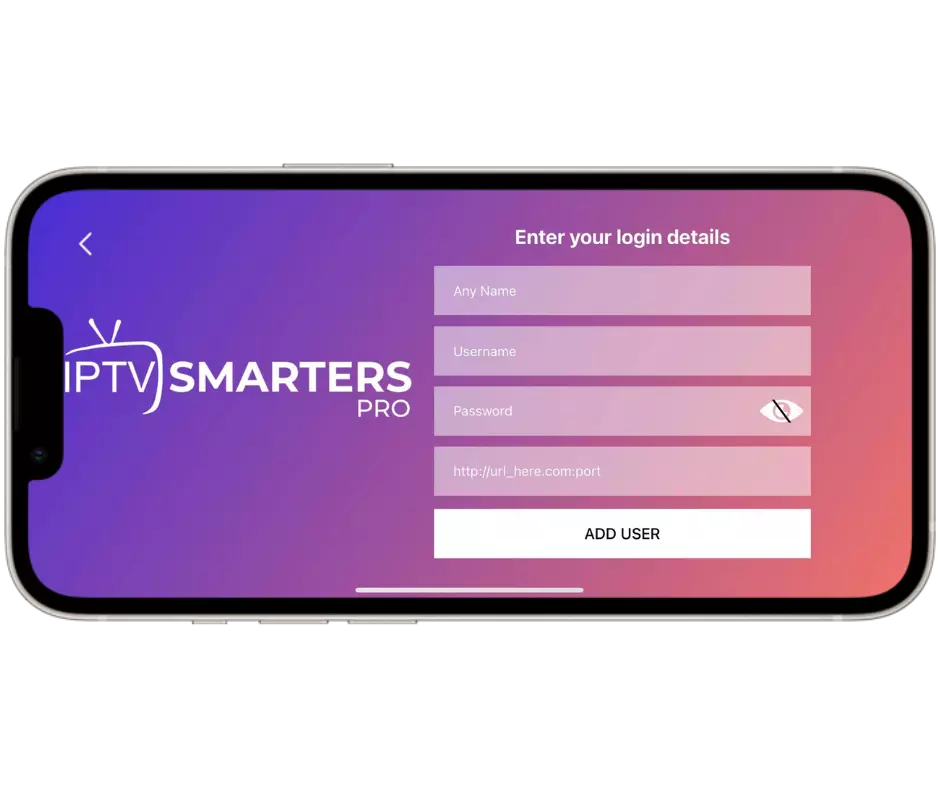
Klik op “Toevoegen” of “Opslaan“
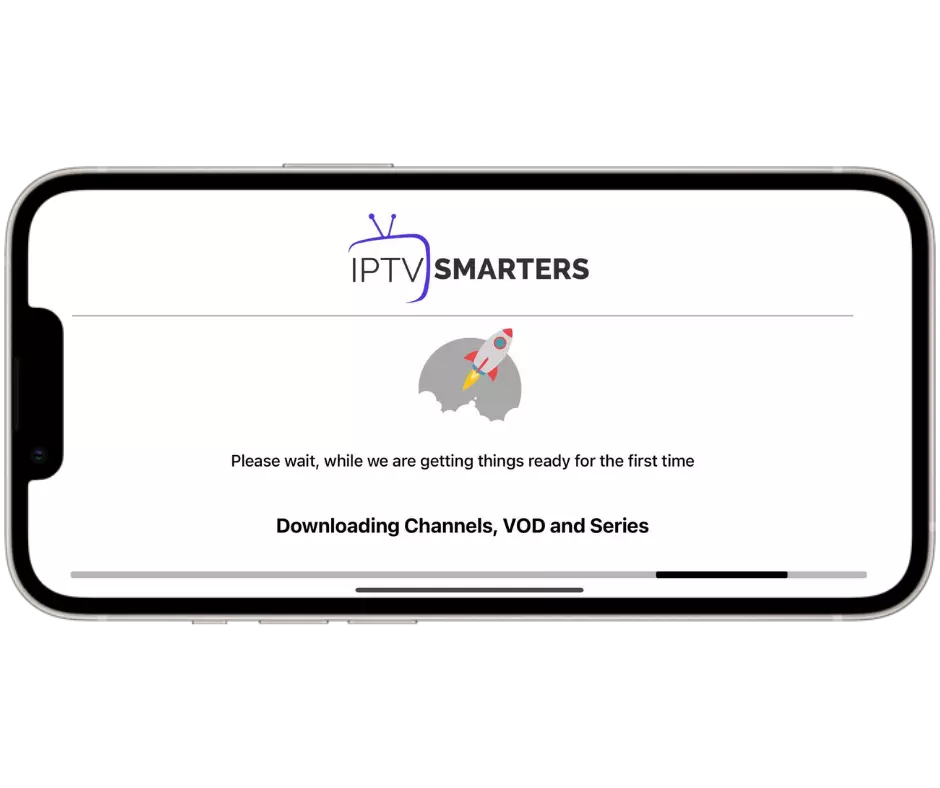
Wacht tot de zenderlijst volledig is geladen
Stap 7: Configureer de EPG (TV Gids) op iOS
De Electronic Program Guide (EPG) toont welke programma’s nu en later worden uitgezonden. Het correct instellen geeft een complete kabel-tv-ervaring.
Open de app-instellingen of het tandwiel-icoon
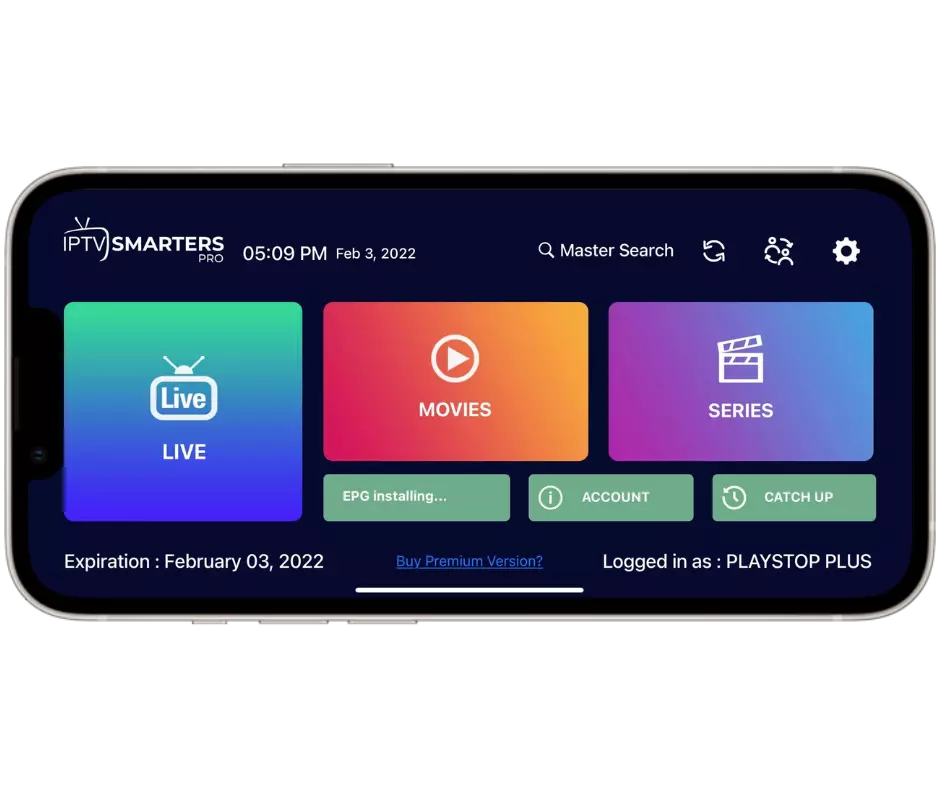
Zoek het EPG-menu of “TV Gids“
Voer de EPG-URL in zoals verstrekt door je provider
Activeer automatische EPG-vernieuwing elke 24 uur
Stel de tijdzone in op Europe/Amsterdam
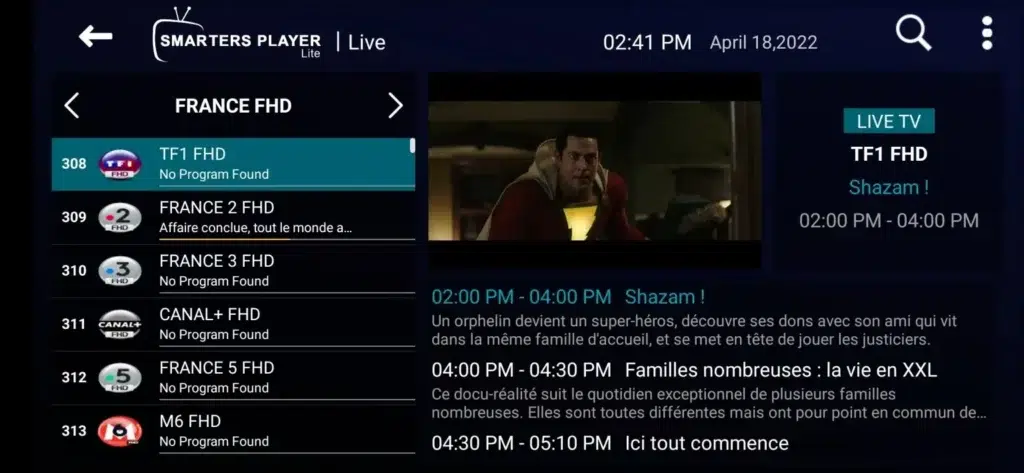
Wacht tot de EPG-data is geladen (kan 5 minuten duren)
Verifieer dat programma-info zichtbaar is bij elk kanaal
Schakel “Nu en Volgende” weergave in voor snelle navigatie
Stap 8: Stream van je iPhone of iPad naar je TV via AirPlay
AirPlay is de eenvoudigste manier om IPTV van iPhone of iPad naar een groter scherm te streamen. Het werkt op alle moderne Smart TV’s met AirPlay 2-ondersteuning.
Verbind je iPhone/iPad en je TV met hetzelfde Wi-Fi-netwerk
Start een IPTV-stream in je IPTV-app
Open het Bedieningspaneel (veeg vanuit rechterbovenhoek)
Tik op het AirPlay-icoon (driehoek met cirkels)
Selecteer je Apple TV of compatibele Smart TV
Voer de code in als je TV erom vraagt
Geniet van de stream op je grote scherm
Gebruik Screen Mirroring als AirPlay niet werkt
Overweeg een USB-C naar HDMI-adapter als alternatief
Voor een uitgebreide gids over draadloos casten kun je ook onze stapsgewijze handleiding voor IPTV op Chromecast raadplegen, die nuttig is voor wie tussen iOS en Android-apparaten wisselt.
Stap 9: Personaliseer favorieten, ondertitels, taal en kindslot
Een persoonlijke setup maakt het kijken comfortabeler. iOS IPTV-apps bieden uitgebreide opties voor maatwerk per gebruiker.
- Voeg favorieten toe door lang te drukken op het kanaalnummer.
- Maak categorieën (sport, films, nieuws, kinderen).
- Activeer ondertitels via Instellingen → Subtitles → Nederlands.
- Wijzig de app-taal via Instellingen → Language → Nederlands.
- Stel parental controls in met een 4-cijferige pincode.
- Beperk leeftijdsgebonden content voor het kinderprofiel.
- Pas videokwaliteit aan (Auto, HD, Full HD, 4K).
- Schakel hardware-decoding in voor minder batterijverbruik.
- Selecteer audiotrack indien meerdere talen beschikbaar zijn.
Stap 10: Los veelvoorkomende iOS IPTV-problemen op
iOS IPTV-apps zijn meestal stabiel, maar problemen kunnen voorkomen. De meeste fouten zijn op te lossen via standaard troubleshooting-stappen.
- App start niet → Sluit alle apps, herstart iPhone/iPad.
- “Authorization failed” → Verifieer M3U-link of Xtream Codes.
- Buffering of haperingen → Schakel over op 5 GHz Wi-Fi of stabieler 4G/5G.
- Geen geluid → Controleer Stille modus en volumeknoppen.
- EPG laadt niet → Verifieer EPG-URL bij je provider.
- App crash → Wis cache via App-instellingen.
- Zwart scherm → Probeer ander kanaal en herstart app.
- Geen verbinding → Test internet via Speedtest-app.
- AirPlay werkt niet → Verbind beide apparaten met hetzelfde Wi-Fi.
- Mobiele data te hoog → Schakel “Alleen Wi-Fi streamen” in.
Vergelijkingstabel — Beste IPTV-apps voor iPhone en iPad
| App | Prijs | Formaat | Beste voor | iOS-vereiste |
| IPTV Smarters Player Lite | Gratis | M3U + Xtream | Meeste gebruikers | iOS 14+ |
| GSE Smart IPTV | Gratis / €5,99 | M3U + Xtream + JSON | Multi-format | iOS 13+ |
| iPlayTV | €6,99 | M3U + Xtream | Premium ervaring | iOS 14+ |
| 4K IPTV Player | Gratis + IAP | M3U + Xtream | 4K-streams | iOS 14+ |
| IBO Player Pro | €8 lifetime | M3U + Xtream | EPG + stabiliteit | iOS 13+ |
| IPTV X | Gratis | M3U + Xtream | iPhone + Apple TV | iOS 14+ |
| UHF IPTV | €5 lifetime | M3U + Xtream | Lichte app | iOS 13+ |
FAQ — IPTV installeren op iPhone en iPad
Kan ik IPTV gebruiken op een oudere iPhone (iPhone 6s of 7)?
Ja, mits iOS 13 of hoger geïnstalleerd is. Sommige nieuwere apps werken niet meer, maar IPTV Smarters Player Lite en GSE Smart IPTV blijven goed werken.
Werkt IPTV op iPhone via 4G of 5G?
Ja, IPTV werkt prima via mobiele data, maar het verbruik is hoog: ongeveer 3 GB per uur in HD en tot 7 GB per uur in 4K.
Moet ik mijn iPhone jailbreaken om IPTV te installeren?
Nee. Alle officiële IPTV-apps zijn beschikbaar via de App Store en vereisen geen jailbreak.
Werkt IPTV op iPad beter dan op iPhone?
iPad biedt een groter scherm en betere batterijduur voor IPTV, maar de functionaliteit van de apps is identiek op beide apparaten.
Kan ik IPTV van mijn iPhone op mijn TV streamen?
Ja, via AirPlay (Apple TV en AirPlay 2-tv’s), Screen Mirroring, of een USB-C/Lightning-naar-HDMI-adapter.
Hoeveel internetsnelheid heb ik nodig op iPhone of iPad?
Voor SD-streams 5 Mbps, HD 15 Mbps, Full HD 25 Mbps, en 4K UHD minimaal 50 Mbps.
Kan ik IPTV ook in het buitenland gebruiken op mijn iPhone?
Ja, zolang je internet hebt. Sommige providers hebben geo-restricties — controleer dit bij je IPTV-aanbieder voor je op reis gaat.
Conclusie
IPTV installeren op je iPhone of iPad is een snel en eenvoudig proces dat met de tien stappen in deze gids in minder dan 10 minuten kan worden voltooid. Door de juiste IPTV-app te kiezen uit de App Store, je inloggegevens correct in te voeren, de EPG goed te configureren en gebruik te maken van AirPlay voor casting naar een groter scherm, krijg je een complete kijkervaring die overal werkt — thuis, onderweg, of in het buitenland.
Belangrijke randonderwerpen zoals favorieten beheren, ondertitels activeren, taal-instellingen aanpassen en parental controls inschakelen maken je setup persoonlijk en veilig voor het hele gezin.
IPTV Nederland biedt geoptimaliseerde servers speciaal voor mobiele iOS-streaming, 24/7 Nederlandstalige ondersteuning en directe activatie binnen enkele minuten — een ideale partner om jouw iPhone of iPad om te toveren tot een volwaardig persoonlijk tv-centrum.