Je installeert IPTV op Hot Player door de app te installeren, hem te openen om je MAC-adres te vinden, en dat MAC-adres samen met je M3U-link te koppelen op de officiële Hot Player activatiepagina — na een korte verversing verschijnen je zenders.
Hot Player is een gratis mediaspeler die op vrijwel elk apparaat werkt, van Windows tot smart-tv, maar zelf geen zenders bevat: je hebt dus een actief IPTV-abonnement nodig dat je een M3U-link geeft. De app valt op door zijn eenvoud en snelheid, en is daarom populair bij wie zonder gedoe wil kijken.
In deze stapsgewijze gids leggen we alles stap voor stap uit, van wat je nodig hebt tot het instellen van de tv-gids en het oplossen van problemen. Volg de stappen op volgorde en je kijkt binnen enkele minuten. Elke stap begint met een korte samenvatting, gevolgd door de exacte handelingen die je uitvoert, zodat je niets kunt missen.
Stap 1 — Wat heb je nodig?
Voordat je begint, heb je een paar dingen nodig, want Hot Player is slechts een speler en toont zelf geen zenders. Het allerbelangrijkste is een actief IPTV-abonnement met een M3U-link; de rest heb je waarschijnlijk al in huis.
Zorg dat je alles bij de hand hebt, dan verloopt de rest van de installatie vlot en zonder onderbrekingen. Hieronder zie je precies wat je nodig hebt om te beginnen.
Een actief IPTV-abonnement met een M3U-link. Heb je dit nog niet, dan bieden wij een betrouwbaar IPTV Abonnement dat meteen met Hot Player werkt en je de M3U-link direct levert.
Een compatibel apparaat, zoals een Windows-pc, Android-toestel, smart-tv of Fire TV, waarop de app kan draaien.
Een stabiele internetverbinding, bij voorkeur via een kabel voor je tv voor het beste resultaat.
Je inloggegevens of M3U-link, die je doorgaans per e-mail of WhatsApp ontvangt na je bestelling.
Stap 2 — Download en installeer Hot Player
Download Hot Player uit de officiële store van je apparaat; op Windows is dat de Microsoft Store, zonder emulator. De installatie verloopt op elk apparaat ongeveer hetzelfde, alleen de plek waar je de app haalt verschilt.
Gebruik altijd de officiële bron, zodat je zeker weet dat je een veilige, originele versie installeert. Vermijd zogenaamde “gekraakte” of aangepaste versies, want die kunnen onveilig zijn.
Open de app store van je apparaat (op Windows de Microsoft Store, op Android of smart-tv de ingebouwde store).
Zoek in de zoekbalk op “Hot Player” en selecteer de juiste app in de resultaten.
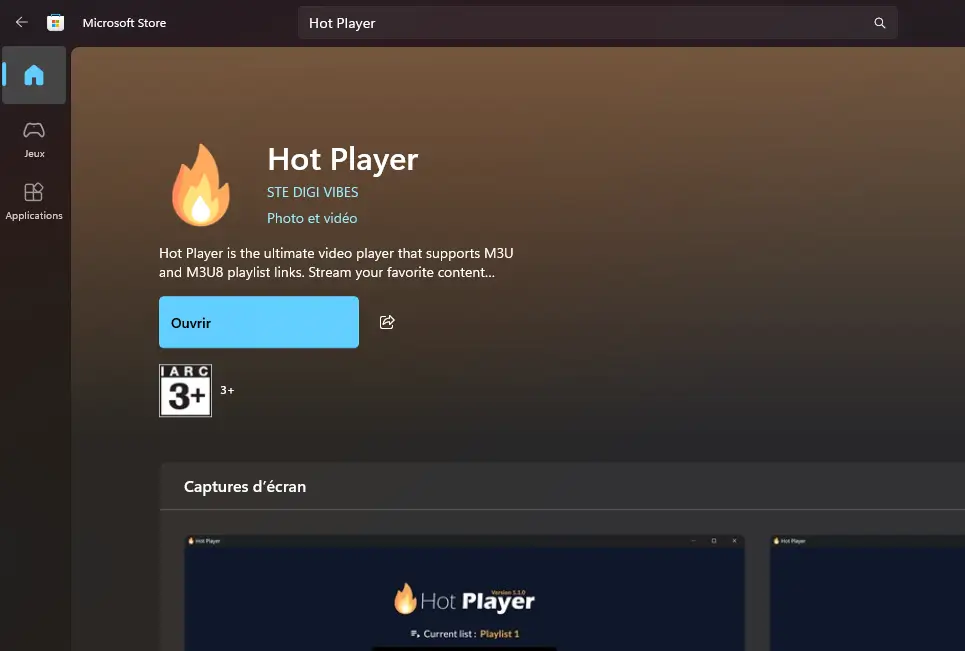
Klik op Installeren en wacht tot de download volledig klaar is.
Op een Fire TV die de app niet toont: zet eerst “onbekende bronnen” aan in de instellingen en installeer daarna het officiële bestand via een downloader-tool.
Stap 3 — Open Hot Player en noteer je MAC-adres
Open Hot Player na de installatie; de app laat dan een MAC-adres zien dat je nodig hebt om je abonnement te koppelen. Dit is de unieke code waarmee de app aan jouw playlist wordt gekoppeld.
Noteer hem zorgvuldig, want een foutje in dit adres is de meest voorkomende reden dat de activatie later niet lukt. Een foto of schermafbeelding maken kan ook, zodat je het adres zeker correct overneemt.
Open Hot Player vanaf je startscherm of appslijst.
Kijk op het hoofdscherm naar het MAC-adres (en eventueel een device key die ernaast staat).
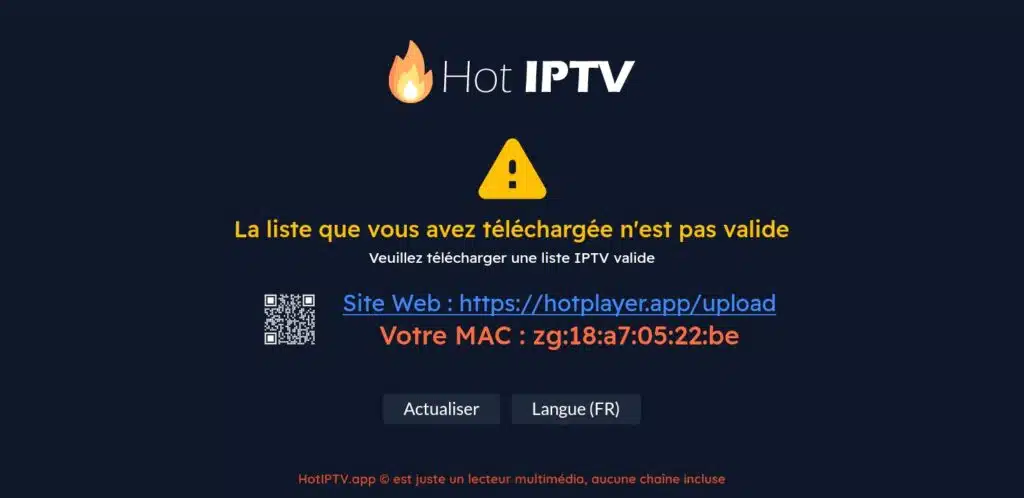
Schrijf het MAC-adres exact over, inclusief de dubbele punten tussen de tekens.
Laat de app open staan of onthoud waar je het MAC-adres in de instellingen terugvindt.
Stap 4 — Ga naar de officiële activatiepagina
Open op je telefoon of computer de officiële Hot Player activatiepagina, want daar koppel je je MAC-adres aan je playlist. Dit doe je niet in de app zelf, maar via je browser.
Het is handig om dit op een telefoon of laptop te doen, omdat het invoeren van een lange link met een afstandsbediening al snel foutgevoelig is. Zo gaat het invoeren sneller en maak je minder fouten.
Open een browser op je telefoon, tablet of computer.
Ga naar de officiële Hot Player upload- en activatiepagina (hotplayer.app/upload).
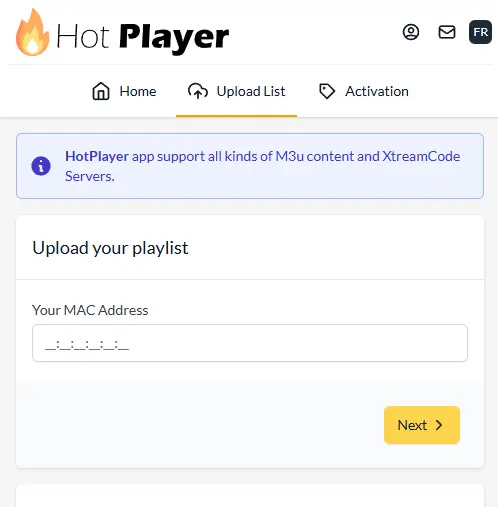
Houd je MAC-adres en je M3U-link bij de hand zodat je ze meteen kunt invoeren.
Controleer of je de juiste, officiële pagina gebruikt voordat je gegevens invoert.
Gebruik bij voorkeur kopiëren en plakken voor je M3U-link, zodat je geen tekens verkeerd overtypt.
Stap 5 — Koppel je MAC-adres aan je M3U-playlist
Koppel nu je MAC-adres aan je M3U-link om Hot Player te activeren; dit kun je zelf doen of door je provider laten regelen. Beide manieren leiden tot hetzelfde resultaat: je zenders worden zichtbaar.
Welke je kiest, hangt vooral af van hoeveel je zelf wilt instellen. Zelf activeren gaat heel snel, terwijl activatie via de provider handig is als je liever niets handmatig invoert. De tabel hieronder helpt je kiezen.
| Activatiemethode | Hoe het werkt | Geschikt voor |
| Zelf activeren | Je vult je MAC-adres en M3U-link in op de officiële activatiepagina | Iedereen die het zelf wil doen |
| Via je provider | Je stuurt je MAC-adres en M3U-link op en laat het voor je koppelen | Een snelle, kant-en-klare oplossing |
Om zelf te activeren, doorloop je deze stappen:
Voer je MAC-adres exact in zoals de app het toonde, zonder spaties of fouten.
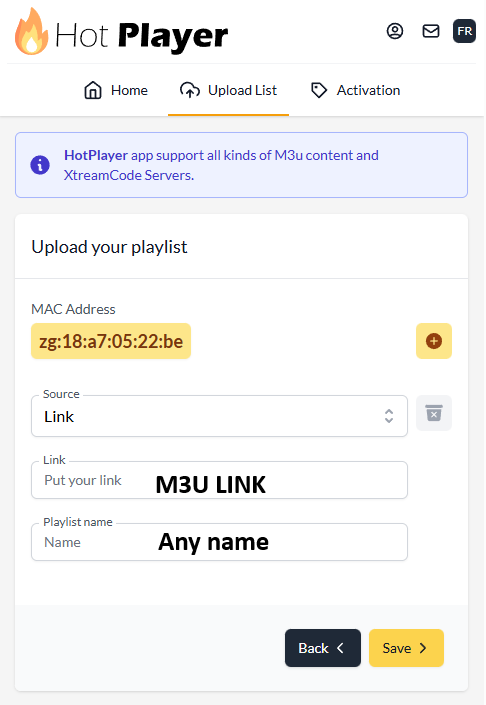
Plak je M3U-link in het juiste veld en geef de playlist een herkenbare naam.
Bevestig en verstuur de gegevens om de koppeling definitief te maken.
Stap 6 — Vernieuw Hot Player en laad je zenders
Ga terug naar Hot Player en ververs de app, zodat hij je zojuist gekoppelde playlist ophaalt. Binnen een moment verschijnen je live zenders, films en series.
Gebeurt er niets, geef het dan even tijd en ververs opnieuw, want de app heeft soms een paar minuten nodig om alles binnen te halen na de activatie. Zodra de zenders er staan, is de installatie in feite klaar en kun je beginnen met kijken.
Ga terug naar de Hot Player app op je apparaat.
Ververs de playlist via het menu, of sluit de app volledig en open hem opnieuw.
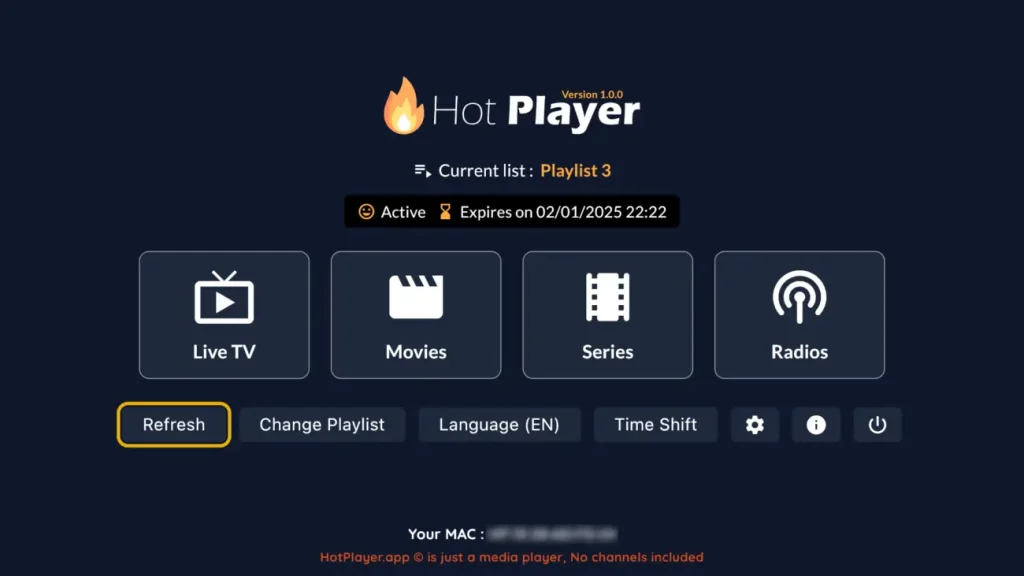
Wacht tot de zenders en de gids volledig geladen zijn.
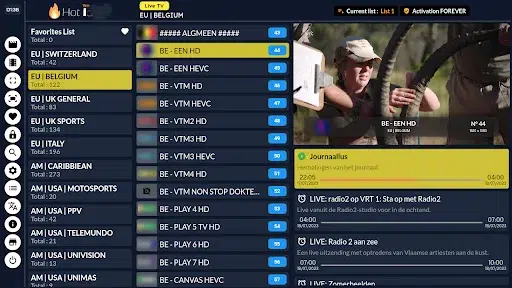
Blader door Live, Films en Series om te controleren of alles correct werkt.
Stap 7 — Stel de EPG (tv-gids) in
Stel de programmagids in zodat je ziet wat er nu en straks op tv is, net als bij een kabelpakket. Bij de meeste playlists laadt de gids automatisch; zo niet, dan voeg je zelf een EPG-URL toe.
Een werkende gids maakt het bladeren door zenders een stuk overzichtelijker, omdat je in één oogopslag ziet wat er nu en later wordt uitgezonden, net als bij een gewone tv-gids. Wil je meer weten over de tv-gids, lees dan onze uitleg over wat EPG bij IPTV is.
Wacht na het laden van je zenders even tot de gids verschijnt.
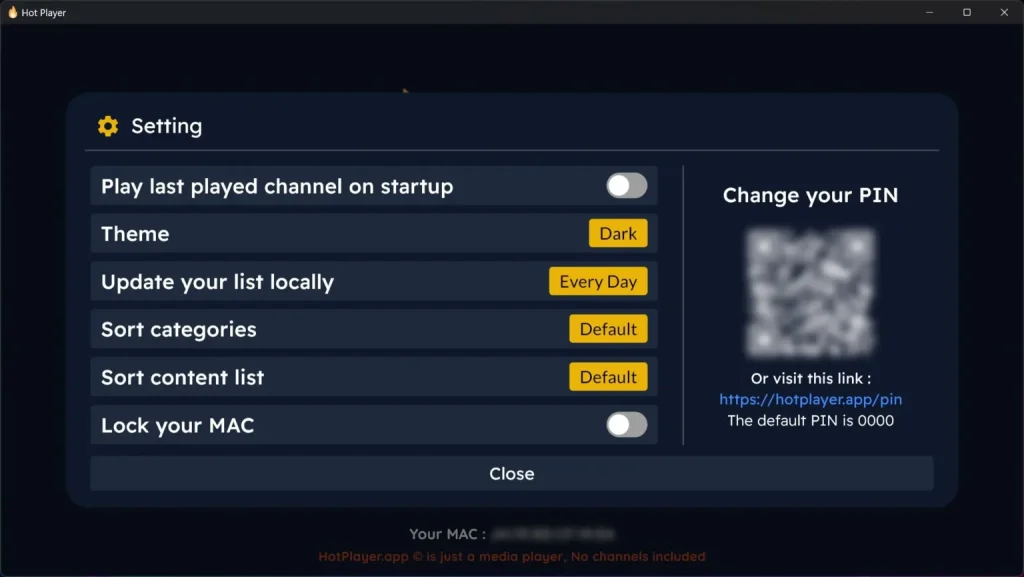
Voeg zo nodig de EPG- of XMLTV-URL toe in de instellingen.
Stel je juiste tijdzone in als de tijden niet kloppen.
Ververs de playlist als de gids na enkele minuten nog niet zichtbaar is.
Stap 8 — Pas ondertiteling en audio aan
Tijdens het afspelen pas je ondertiteling en audio eenvoudig aan via de schermbediening. Deze opties verschijnen alleen wanneer de zender of titel ze ook echt bevat, dus de beschikbaarheid hangt af van de uitzending. Het wisselen zelf is een kwestie van een paar tikken en heeft direct effect op het beeld.
Zo kijk je een film of programma precies in de taal en met de ondertiteling die jij prettig vindt.
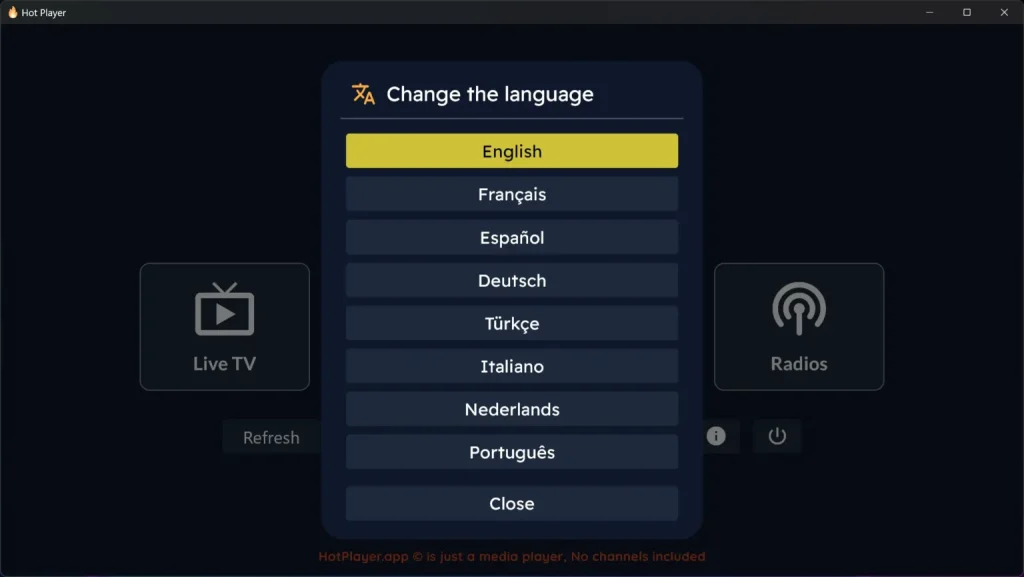
Tik of klik tijdens het afspelen op het scherm om de bediening te tonen.
Kies het ondertitelicoon om een ondertiteling te selecteren of helemaal uit te zetten.
Kies het audio-icoon om tussen de beschikbare talen te wisselen.
Zie je geen opties, dan biedt die specifieke stream simpelweg geen extra tracks.
Stap 9 — Organiseer je favoriete zenders
Maak een favorietenlijst aan zodat je je vaste zenders meteen terugvindt zonder eindeloos te scrollen. Dit is een kleine moeite die je daarna veel tijd bespaart.
Vooral bij een groot zenderaanbod maakt een goede favorietenlijst het dagelijks gebruik een stuk prettiger. Je kunt je favorieten op elk moment aanpassen wanneer je kijkgedrag verandert.
- Open de zenderlijst in Hot Player en blader naar een zender.
- Selecteer een zender en kies de optie om hem aan je favorieten toe te voegen.
- Herhaal dit voor alle zenders die je regelmatig kijkt.
- Open voortaan de favorietenmap om direct je vaste zenders te zien.
Stap 10 — Veelvoorkomende problemen oplossen
Werkt er iets niet helemaal goed, dan ligt het meestal aan de verbinding, een typefout of een verouderde app. De meeste problemen los je in een paar handelingen op. Loop de onderstaande punten rustig langs voordat je contact opneemt; vaak is de oorzaak kleiner dan je denkt en ben je in een minuut weer aan het kijken.
- Laden de zenders niet, controleer dan je MAC-adres en M3U-link op typefouten en ververs de app daarna opnieuw.
- Bij buffering: schakel over op een bekabelde verbinding of verlaag de resolutie van de stream.
- Hapert de app of reageert hij traag, wis dan de cache en herstart hem volledig.
- Kloppen de gidstijden niet, stel dan je tijdzone correct in bij de instellingen.
- Houd Hot Player up-to-date en installeer de app altijd via de officiële store voor de beste stabiliteit.
Veelgestelde vragen (FAQ)
Is Hot Player gratis?
Ja, de app zelf is gratis te downloaden en te gebruiken. Je betaalt alleen voor je IPTV-abonnement, want Hot Player bevat zelf geen zenders en is puur de speler.
Heb ik een abonnement nodig voor Hot Player?
Ja, je hebt een actief IPTV-abonnement met een M3U-link nodig; zonder dat blijft de app leeg. Het abonnement levert de zenders, films en series die je in de app afspeelt.
Op welke apparaten werkt Hot Player?
Op onder andere Windows, Android, Fire TV en diverse smart-tv’s, met op Windows een installatie via de Microsoft Store. De activatiemethode met een MAC-adres en een M3U-link is op al die apparaten hetzelfde.
Hoe activeer ik Hot Player?
Je koppelt het MAC-adres uit de app aan je M3U-link op de officiële activatiepagina, of je laat je provider dit doen. Daarna ververs je de app en verschijnen je zenders.
Waarom verschijnen mijn zenders niet?
Meestal door een typefout in het MAC-adres of de M3U-link; controleer beide en ververs daarna de app. Soms heeft de app ook gewoon een paar minuten nodig om te synchroniseren.
Hoe stel ik de tv-gids in?
De gids laadt vaak automatisch; zo niet, voeg dan de EPG-URL toe en stel je tijdzone correct in. Verkeerde tijden in de gids komen bijna altijd door een verkeerd ingestelde tijdzone.
Wat doe ik bij buffering?
Gebruik bij voorkeur een bekabelde verbinding, verlaag de resolutie en wis de cache van de app. Een stabiele verbinding is veruit de belangrijkste factor voor vloeiend kijken.
Conclusie
IPTV installeren op Hot Player is eenvoudig als je het stap voor stap aanpakt: zorg eerst voor een IPTV-abonnement met een M3U-link, installeer de app (op Windows via de Microsoft Store), en open hem om je MAC-adres te vinden.
Koppel dat MAC-adres aan je playlist op de officiële activatiepagina of laat je provider het doen, ververs de app en je zenders verschijnen. Daarna stel je de tv-gids in, pas je ondertiteling en audio aan en maak je een favorietenlijst, zodat alles precies naar jouw wens staat.
Met een stabiele internetverbinding en een betrouwbaar abonnement heb je zo een complete, overzichtelijke IPTV-ervaring op het scherm van jouw keuze. Twijfel je nog over een geschikt abonnement, dan help je jezelf het snelst door te kiezen voor een aanbieder die je M3U-link direct na aankoop levert, zodat je meteen aan de slag kunt. Zo zit je binnen enkele minuten op de bank met je favoriete zenders en films.