Je voegt IPTV toe aan VLC door de speler te openen, naar de optie voor een netwerkstream te gaan en daar je M3U-link te plakken, VLC speelt dan je zenders af. VLC is een gratis, veelzijdige mediaspeler die op Windows, Mac, Android en iPhone werkt en naast video’s ook IPTV-playlists kan afspelen.
De speler bevat zelf geen zenders, dus je hebt een actief IPTV-abonnement nodig dat je een M3U-link levert. Veel mensen hebben VLC al op hun computer staan, waardoor het een snelle en laagdrempelige manier is om met IPTV te beginnen.
In deze stapsgewijze gids leggen we per apparaat uit hoe je je playlist toevoegt, hoe je de zenderlijst opent en wat je moet weten over de tv-gids in VLC. We behandelen zowel de computer als de telefoon, zodat je op elk apparaat uit de voeten kunt.
Wil je meer lezen over kijken via IPTV, bekijk dan ook onze uitleg over hoe je IPTV kijkt. Elke stap begint met een korte samenvatting, gevolgd door de exacte handelingen, zodat je niets kunt missen. Volg de stappen op volgorde en je kijkt binnen enkele minuten naar je zenders.
Stap 1 — Wat heb je nodig?
Voordat je begint, leg je een paar dingen klaar, want VLC speelt alleen af en bevat zelf geen zenders. Het allerbelangrijkste is een actief IPTV-abonnement met een M3U-link; de rest heb je waarschijnlijk al in huis.
Met alles bij de hand verloopt het toevoegen vlot en zonder onderbrekingen. Hieronder zie je precies wat je nodig hebt om te beginnen, zodat je niet halverwege hoeft te stoppen om iets op te zoeken.
Een actief IPTV-abonnement met een M3U-link. Heb je dit nog niet, dan bieden wij een betrouwbaar IPTV abonnement dat meteen in VLC werkt en je M3U-link direct levert.
Het apparaat waarop je wilt kijken, zoals een Windows-pc, Mac, Android-toestel of een iPhone of iPad.
De VLC-app, die gratis en zonder kosten te downloaden is voor elk van deze apparaten.
Een stabiele internetverbinding, bij voorkeur via een ethernetkabel voor je computer voor het beste resultaat.
Stap 2 — Download en installeer VLC
Download VLC gratis voor het apparaat waarop je wilt kijken; op de computer via de officiële VideoLAN-website en op mobiel via de app store. Gebruik altijd de officiële bron, zodat je een veilige, originele versie installeert en geen ongewenste software meeneemt.
De installatie is op elk apparaat snel gebeurd en vraagt geen account. Heb je VLC al staan, dan kun je deze stap gewoon overslaan en meteen door naar het toevoegen van je link.
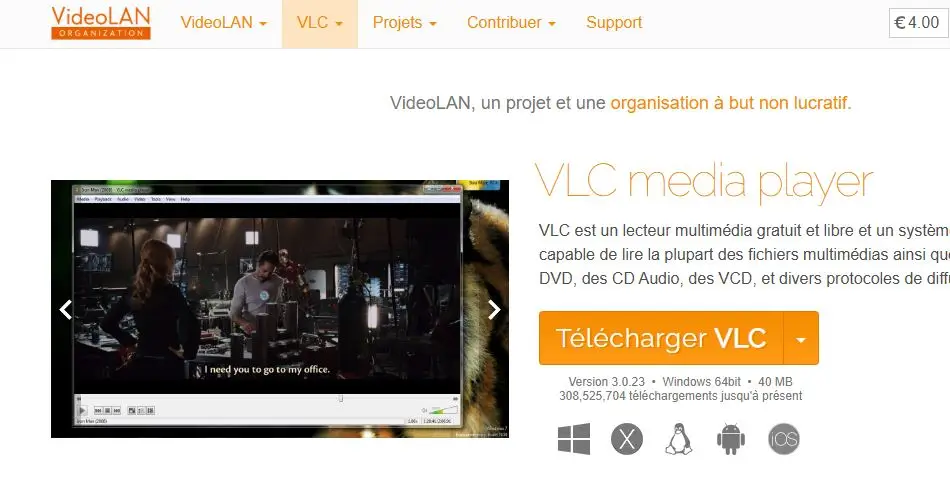
Ga op een computer naar de officiële VLC-website (videolan.org) en download de juiste versie voor Windows of Mac.
Op Android: open de Google Play Store, zoek op “VLC” en kies Installeren.
Op iPhone of iPad: open de App Store en zoek op “VLC” en tik op het downloadicoon.
Installeer de app en open hem zodra de installatie volledig klaar is.
Stap 3 — Zet je M3U-link klaar
Zet voordat je begint je M3U-link klaar, want die heb je nodig om je zenders in VLC te laden. Je vindt deze link in de e-mail of het bericht dat je van je provider hebt ontvangen. Kopieer hem zorgvuldig, zodat je geen tekens mist, want één foutje zorgt al voor een lege lijst.
Het handigst is om de link te kopiëren in plaats van hem over te typen, zeker omdat zo’n link vaak lang is.
Open de e-mail of het bericht met je IPTV-gegevens van je provider.
Zoek de M3U-link, een webadres dat meestal eindigt op .m3u of .m3u8.
Kopieer de volledige link naar je klembord, van begin tot eind.
Houd de link bij de hand voor de volgende stap, zodat je hem zo kunt plakken.
Stap 4 — IPTV toevoegen op Windows of Mac
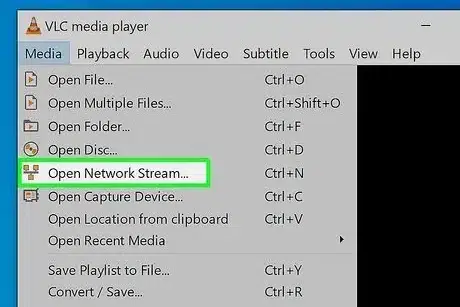
Op een computer voeg je IPTV toe via het menu “Media” en de optie voor een netwerkstream. Daar plak je je M3U-link en VLC laadt je zenders als een afspeellijst. Het werkt op Windows en Mac vrijwel hetzelfde, alleen de plek van het menu kan iets verschillen. Dit is meteen de meest gebruikte manier om IPTV in VLC te bekijken. De tabel hieronder vat per apparaat samen waar je je link plakt.
| Apparaat | Zo voeg je je playlist toe |
| Windows / Mac | Media → Netwerkstream openen → M3U-link plakken |
| Android | Menu → Nieuwe stream → M3U-link invoeren |
| iPhone / iPad | Netwerk → Netwerkstream openen → M3U-link invoeren |
Op Windows of Mac doorloop je deze stappen:
Open VLC en klik bovenin op het menu “Media” in de menubalk.
Kies “Netwerkstream openen” (op Windows ook wel “Open Network Stream“, sneltoets Ctrl+N).
Plak je M3U-link in het invoerveld zonder spaties ervoor of erachter.
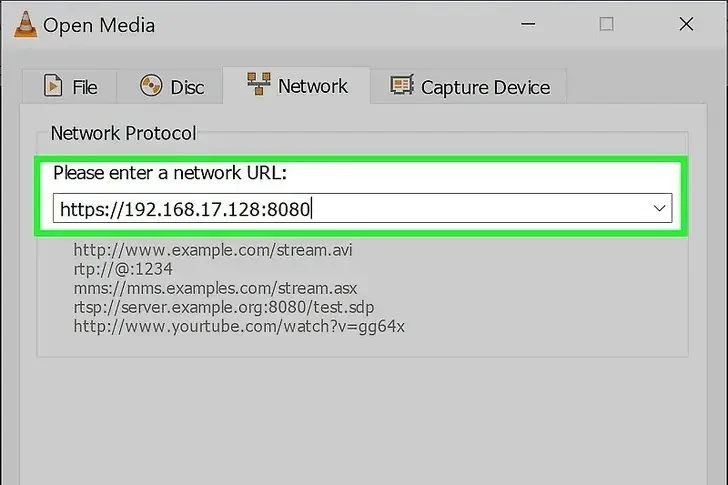
Klik op “Afspelen” en wacht een moment tot je zenders als afspeellijst in beeld laden.
Stap 5 — IPTV toevoegen op Android of iPhone
Op een telefoon of tablet voeg je IPTV toe via het stream-menu van de VLC-app. Ook hier plak je gewoon je M3U-link. De stappen verschillen iets per besturingssysteem, maar het idee is hetzelfde: je geeft VLC de link en hij laadt je zenders. Op mobiel kijk je zo onderweg of op een tweede scherm, met dezelfde M3U-link als op je computer.
Open de VLC-app op je toestel.
Open op Android het zijmenu en kies “Nieuwe stream“; op iPhone ga je naar het tabblad “Netwerk” en kies je “Netwerkstream openen“.
Voer of plak je M3U-link in het invoerveld, bij voorkeur via kopiëren en plakken.
Bevestig om af te spelen en wacht een moment tot je zenders in beeld verschijnen.
Stap 6 — Open de zenderlijst (afspeellijst)
Nadat VLC je M3U-link heeft geladen, vind je je zenders terug in de afspeellijst. Dit is in VLC de plek waar al je kanalen als een lijst staan.
Zo blader je er gemakkelijk doorheen en hoef je de link niet steeds opnieuw in te voeren. Bij een groot pakket kan het laden van de lijst de eerste keer even duren, dus heb even geduld; daarna staat alles netjes klaar.
Open op de computer het menu “Beeld” en kies “Afspeellijst” (of druk op de sneltoets Ctrl+L).
Op mobiel open je het afspeellijst- of streams-overzicht in de app.
Blader door de lijst met zenders die VLC voor je heeft geladen.
Klik of tik op een zender om hem meteen af te spelen op je scherm.
Stap 7 — Zenders afspelen en navigeren
Met je afspeellijst geopend speel je eenvoudig zenders af en wissel je ertussen. VLC onthoudt je geladen lijst zolang de app open is. Zo kijk je vlot van de ene naar de andere zender zonder gedoe. Sluit je VLC helemaal af, dan laad je je playlist de volgende keer opnieuw via dezelfde stappen.
- Klik of tik op een zender in de afspeellijst om hem te starten.
- Gebruik de knoppen voor vorige en volgende om snel tussen de zenders te wisselen.
- Pas het volume en het volledige scherm aan met de bediening onderin.
- Laat de afspeellijst openstaan om gemakkelijk te blijven navigeren.
Stap 8 — Pas ondertiteling en audio aan
Tijdens het afspelen kun je in VLC de ondertiteling en de audiotaal aanpassen. Deze opties werken alleen als de zender of titel ze ook echt bevat, dus de beschikbaarheid hangt af van de uitzending. Het aanpassen heeft direct effect op het beeld. Zo kijk je een programma in de taal en met de ondertiteling die jij prettig vindt, zonder te hoeven stoppen.
- Open tijdens het afspelen het menu “Audio” en kies bij “Audiospoor” de gewenste taal.
- Open het menu “Ondertiteling” om een ondertiteling te kiezen of helemaal uit te zetten.
- Op mobiel tik je op het scherm en kies je de iconen voor audio en ondertiteling onderin.
- Zie je geen opties, dan biedt die specifieke stream ze simpelweg niet.
Stap 9 — Wat je moet weten over de tv-gids in VLC
Houd er rekening mee dat VLC vooral een afspeler is en geen volwaardige tv-gids (EPG) toont zoals een speciale IPTV-app. Je kijkt prima live tv, maar een overzichtelijke programmagids met “nu en straks” ontbreekt grotendeels.
Dat maakt VLC ideaal om snel te beginnen of even te testen, maar minder geschikt als je dagelijks veel zapt en op een gids vertrouwt. Wil je wel een complete gids, dan is een speciale IPTV-app handiger. Meer uitleg over de gids lees je in ons artikel over wat EPG bij IPTV is.
Gebruik VLC vooral voor snel en eenvoudig live tv kijken of om je abonnement te testen.
Wil je een uitgebreide tv-gids met “nu en straks”, kies dan een speciale IPTV-app.
Bewaar je M3U-link goed, zodat je hem ook in zo’n app kunt gebruiken.
Combineer gerust: VLC voor het snel testen, een IPTV-app voor het dagelijks gebruik.
Stap 10 — Veelvoorkomende problemen oplossen
Werkt er iets niet helemaal goed, dan ligt het meestal aan de link of de verbinding. De meeste problemen los je in een paar handelingen op. Loop de onderstaande punten rustig langs voordat je contact opneemt; vaak is de oorzaak kleiner dan je denkt en kijk je zo weer verder.
Laden de zenders niet, controleer dan je M3U-link op typefouten en plak hem opnieuw in VLC.
Bij buffering: gebruik een ethernetkabel of verlaag de resolutie of het aantal achtergrondprogramma’s.
Speelt een zender niet af, probeer dan een andere zender om te zien of het aan die ene stream ligt.
Werkt de link helemaal niet, vraag je provider dan om een nieuwe of juiste M3U-link.
Houd VLC up-to-date via de officiële website of de app store voor de beste stabiliteit.
Veelgestelde vragen (FAQ)
Is VLC gratis?
Ja, VLC is volledig gratis te downloaden en te gebruiken. Je betaalt alleen voor je IPTV-abonnement, want VLC bevat zelf geen zenders en is puur de speler.
Heb ik een abonnement nodig om IPTV in VLC te kijken?
Ja, je hebt een actief IPTV-abonnement met een M3U-link nodig; zonder die link blijft VLC leeg. Het abonnement levert de zenders die VLC afspeelt.
Op welke apparaten werkt VLC?
Op onder andere Windows, Mac, Android en iPhone of iPad, telkens met dezelfde manier van een M3U-link toevoegen. De menu’s verschillen iets per apparaat, maar de aanpak is gelijk.
Heeft VLC een tv-gids?
Niet echt; VLC is vooral een afspeler en toont geen volwaardige EPG. Voor een complete gids met “nu en straks” gebruik je beter een speciale IPTV-app, die je met dezelfde M3U-link instelt.
Waarom laden mijn zenders niet?
Meestal door een typefout in de M3U-link of een instabiele verbinding; controleer beide en plak de link opnieuw. Geef VLC ook even tijd om een grote lijst te laden.
Kan ik dezelfde M3U-link in een andere app gebruiken?
Ja, dezelfde link werkt ook in andere IPTV-spelers, dus je kunt eenvoudig wisselen. Bewaar de link daarom goed.
Wat doe ik bij buffering?
Gebruik bij voorkeur een ethernetverbinding en sluit zware achtergrondprogramma’s af voor een stabieler beeld. Een lagere resolutie kan ook helpen als je internet wat langzamer is.
Conclusie
IPTV toevoegen aan VLC is eenvoudig als je het stap voor stap aanpakt: zorg eerst voor een IPTV-abonnement met een M3U-link, installeer VLC op je apparaat en zet je link klaar. Op de computer plak je de link via “Media” en “Netwerkstream openen”, en op mobiel via het stream-menu van de app; daarna laadt VLC je zenders als afspeellijst.
Houd er rekening mee dat VLC vooral handig is om snel live tv te kijken, terwijl een speciale IPTV-app meer biedt, zoals een volledige tv-gids en favorieten. Met een stabiele internetverbinding en een betrouwbaar abonnement heb je in VLC binnen enkele minuten toegang tot je zenders op het scherm van jouw keuze.
VLC is daarmee een handige, gratis manier om snel te beginnen, terwijl je voor een complete ervaring altijd kunt overstappen op een speciale IPTV-app met dezelfde M3U-link.