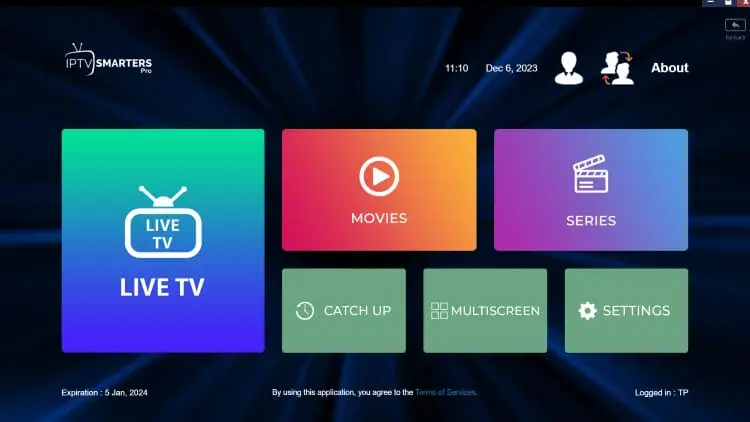
Je configureert IPTV op IPTV Smarters Pro door de app op je apparaat te installeren, te openen en in te loggen met je Xtream Codes of je M3U-link, daarna laden je zenders, films en series vanzelf. IPTV Smarters Pro is een van de populairste IPTV-spelers omdat hij op vrijwel elk apparaat werkt: Android, iPhone, iPad, smart-tv, Fire TV Stick en Windows of Mac.
De app bevat zelf geen zenders, dus je hebt een actief IPTV-abonnement nodig dat je inloggegevens levert. Hij staat bekend om zijn overzichtelijke menu en zijn ondersteuning voor zowel Xtream Codes als M3U-links. In deze stapsgewijze gids leggen we de installatie per apparaat uit en daarna het inloggen, de tv-gids en het oplossen van problemen.
Wil je eerst weten hoe de app zelf werkt, lees dan onze uitleg over hoe IPTV Smarters Pro werkt. Elke stap begint met een korte samenvatting, gevolgd door de exacte handelingen, zodat je niets kunt missen. Volg de stap die bij jouw apparaat past, en daarna de stappen voor inloggen en instellen die voor alle apparaten gelijk zijn.
Stap 1 — Wat heb je nodig?
Voordat je begint, leg je een paar dingen klaar, want IPTV Smarters Pro is alleen een speler en toont zelf geen zenders. Het allerbelangrijkste is een actief IPTV-abonnement met je inloggegevens; de rest heb je waarschijnlijk al in huis.
Met alles bij de hand verloopt de installatie op elk apparaat vlot en zonder onderbrekingen. Hieronder zie je precies wat je nodig hebt om te beginnen, zodat je niet halverwege hoeft te stoppen om iets op te zoeken.
Een actief IPTV-abonnement met een M3U-link of Xtream Codes. Heb je dit nog niet, dan bieden wij een betrouwbaar IPTV Abonnement dat meteen met IPTV Smarters Pro werkt en je gegevens direct levert.
Het apparaat waarop je wilt kijken, zoals een telefoon, tablet, smart-tv, Fire TV Stick of een Windows- of Mac-computer.
Een stabiele internetverbinding, bij voorkeur via een ethernetkabel voor je tv en voor 4K-zenders.
Je inloggegevens (Xtream Codes of M3U-link), die je doorgaans per e-mail of WhatsApp ontvangt na je bestelling.
Stap 2 — IPTV Smarters Pro installeren op Android (telefoon of tablet)
Op een Android-telefoon of -tablet installeer je IPTV Smarters Pro het eenvoudigst rechtstreeks uit de Google Play Store.
Dit is de snelste en veiligste manier, omdat je de officiële versie krijgt en automatische updates ontvangt. De installatie duurt maar een halve minuut. Dit is meteen de handigste manier om de app eerst even uit te proberen voordat je hem op je tv zet. Daarna log je in met dezelfde gegevens als op elk ander apparaat.
Open de Google Play Store op je Android-toestel.
Zoek in de zoekbalk op “IPTV Smarters Pro“.
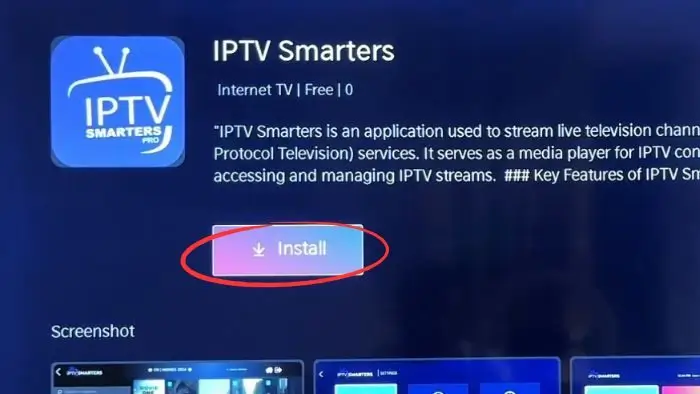
Tik op Installeren en wacht tot de download klaar is.
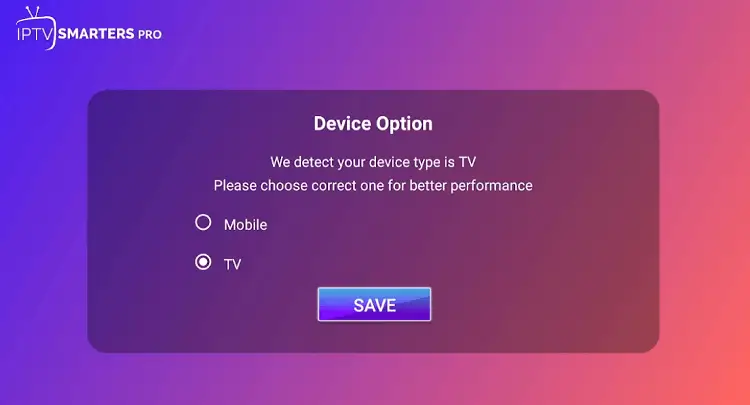
Kies je apparaat.
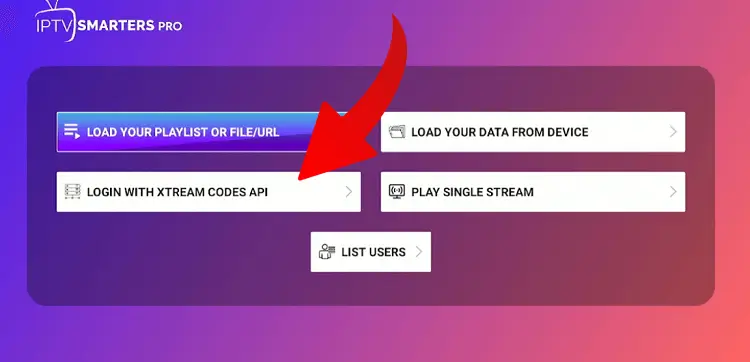
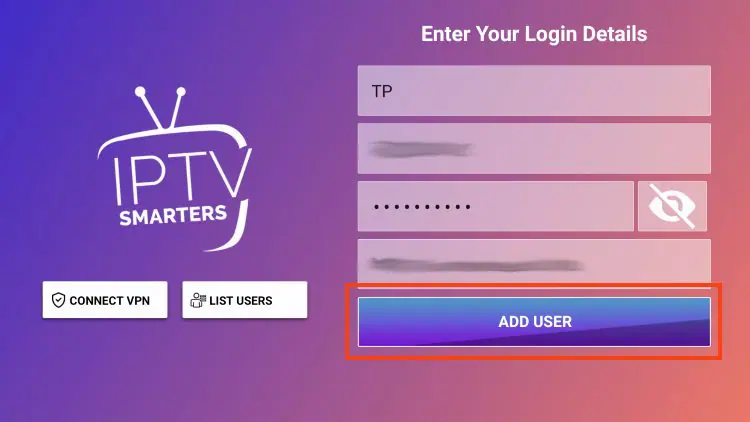
Klik op Inloggen met Xtream Codes API.
Begin met het toevoegen van je abonnement.
Stap 3 — Installeren op een Android TV-box
Op een Android TV-box gaat het bijna hetzelfde als op een telefoon, alleen gebruik je de afstandsbediening. Staat de app niet in de store van je box, dan installeer je hem eenvoudig via een hulpprogramma. Zo werkt het op vrijwel elke Android TV-box. Een bekabelde verbinding is hierbij aan te raden voor de beste weergave op je tv.
Staat de app er niet, ga dan naar Instellingen > Apparaatvoorkeuren
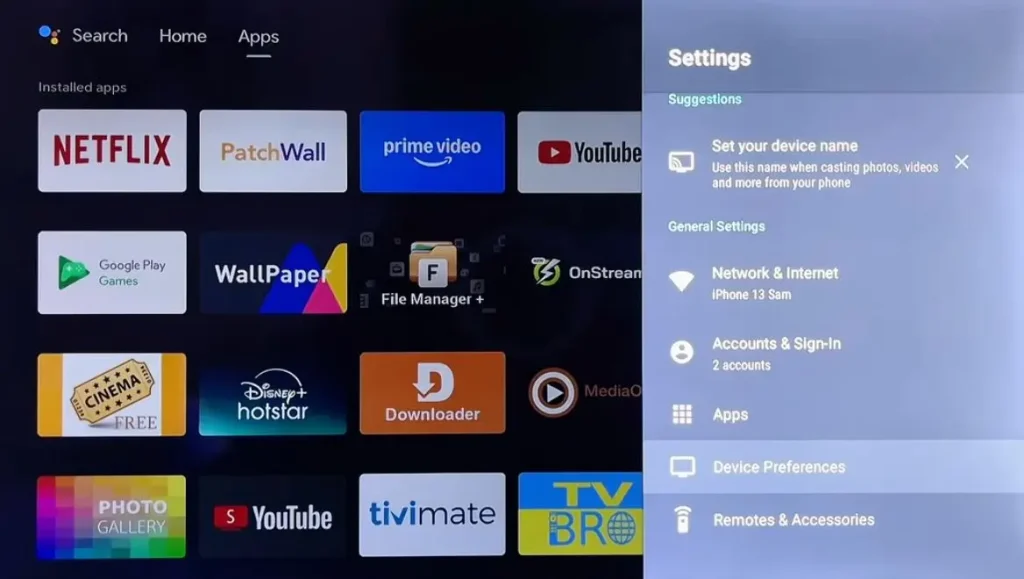
> Beveiliging en beperkingen
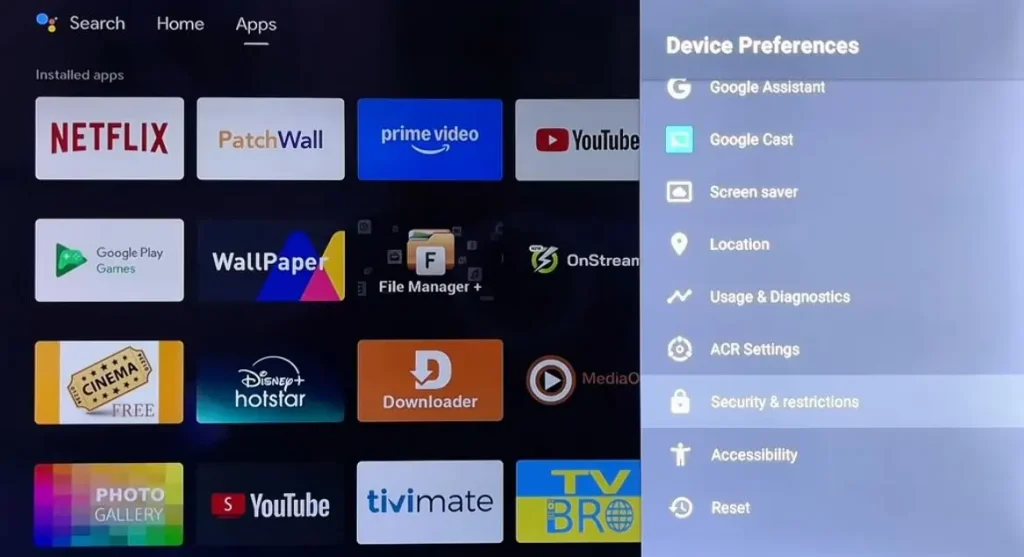
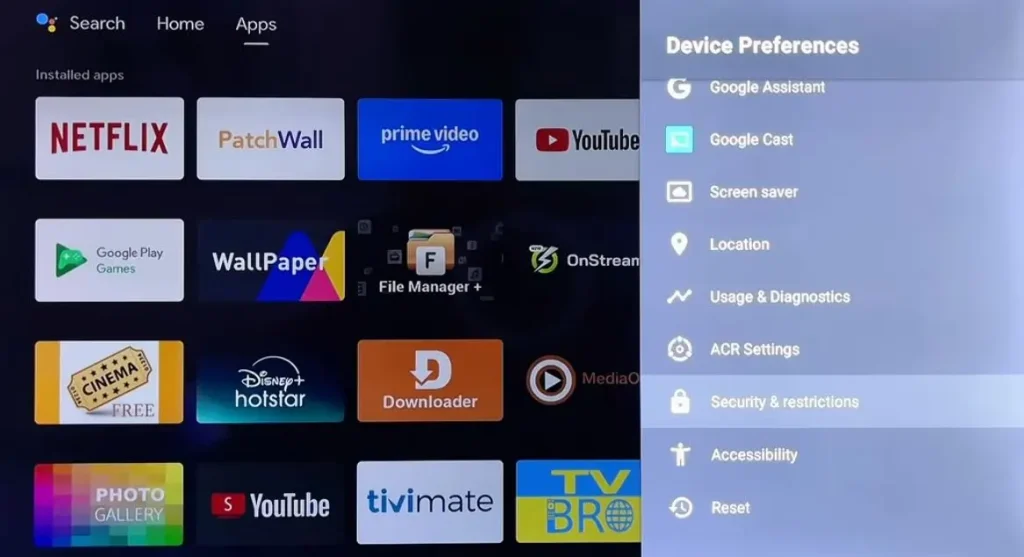
En zet Onbekende bronnen aan om indien nodig de installatie van externe apps toe te staan. Installeer daarna de officiële app via een downloader-tool.
Open de app vanuit het hoofdscherm of de appslijst van je box.
Open de Google Play Store op je Android TV-box.
Zoek op “IPTV Smarters Pro” en kies Installeren in de resultaten.
Open de app vanuit het hoofdscherm of de appslijst van je box.
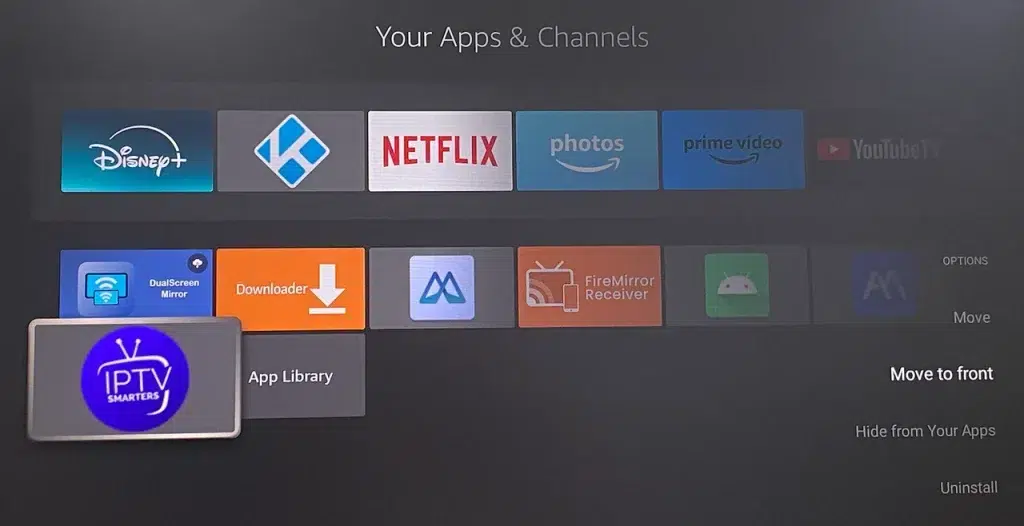
Stap 4 — Installeren op een Fire TV Stick
Op een Fire TV Stick of Fire TV installeer je IPTV Smarters Pro door de app te sideloaden, want hij staat niet altijd in de eigen store van het apparaat. Zodra je installaties van buiten de store toestaat, is het verder eenvoudig. Je gebruikt een kleine downloader-tool om het officiële appbestand op te halen; gebruik daarvoor uitsluitend de officiële bron.
Voer je accountgegevens in en klik op OK of “Gebruiker toevoegen“.
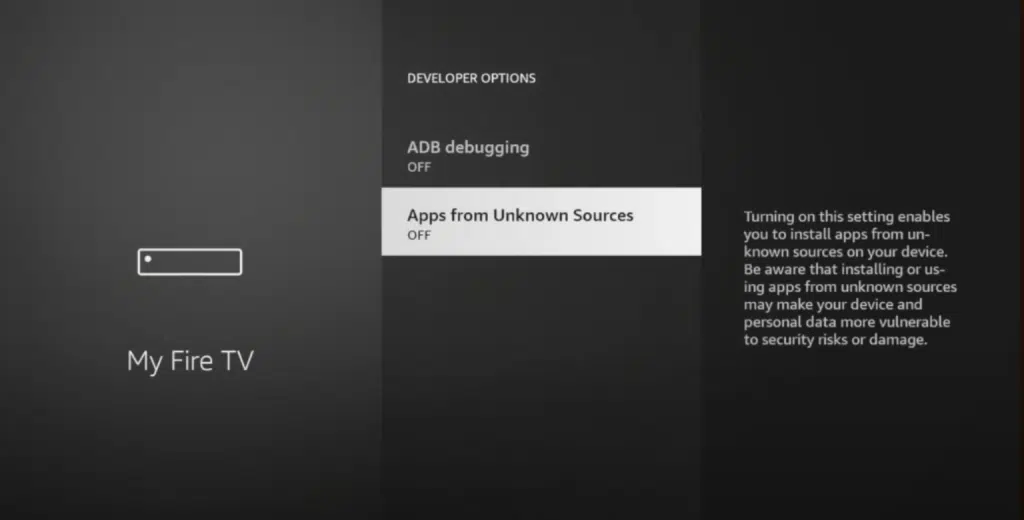
Open Instellingen, ga naar Mijn Fire TV en vervolgens naar Ontwikkelaarsopties,
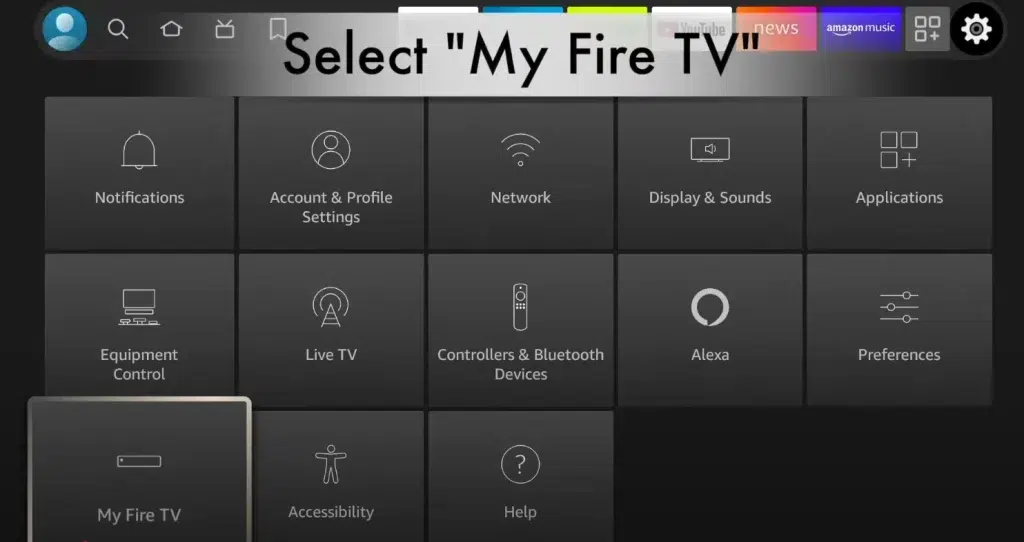
En sta installaties uit onbekende bronnen toe.
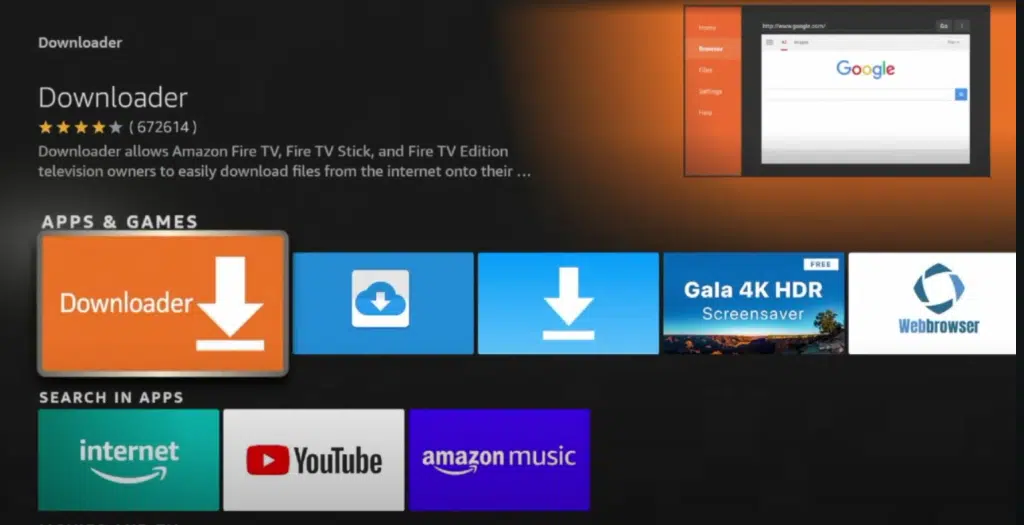
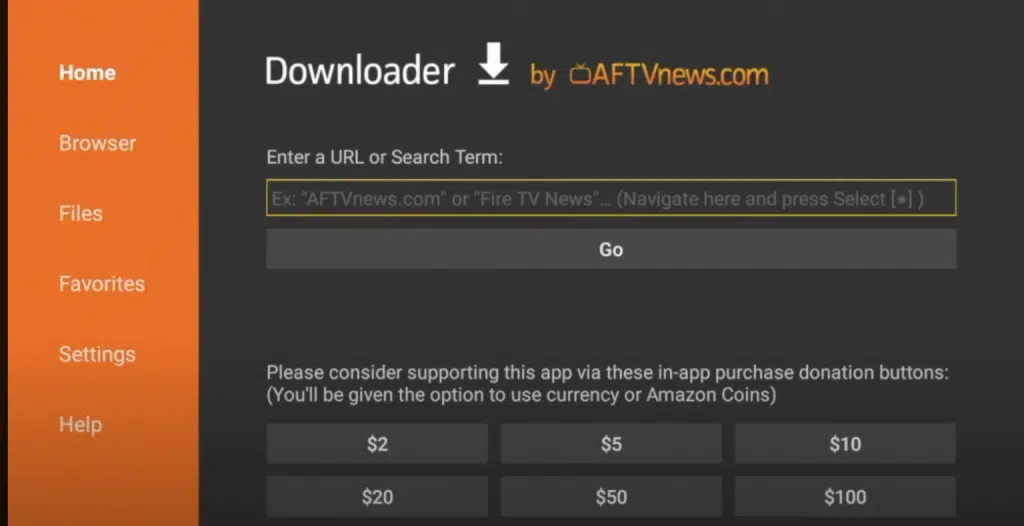
Installeer een downloader- of sideload-tool uit de Fire TV-store.
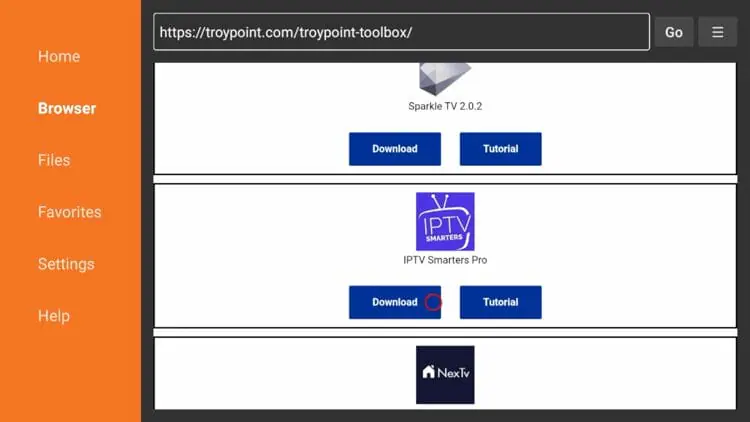
Open de tool, voer het adres van het officiële appbestand in en download het.
Kies Installeren en
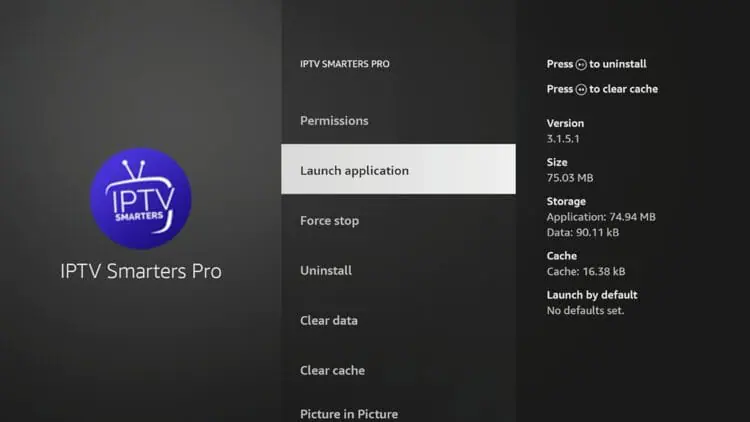
Open daarna IPTV Smarters Pro zodra de installatie klaar is.
Kies je apparaat.
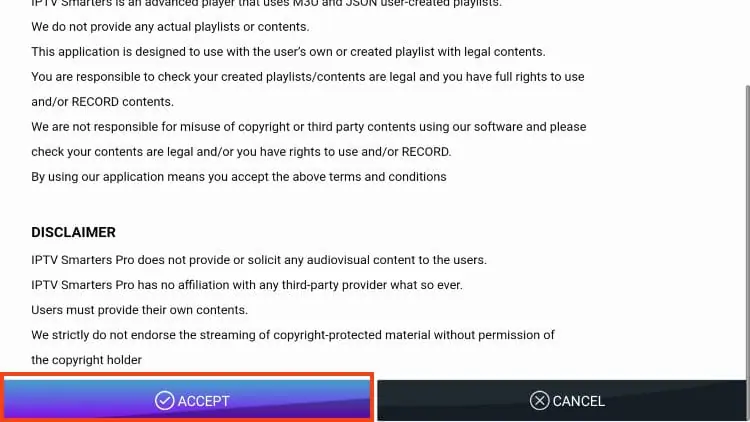
Accepteer de algemene voorwaarden.
Klik op Inloggen met Xtream Codes API.
Voer je accountgegevens in en klik op OK of op “Gebruiker toevoegen“.
Stap 5 — Installeren op iPhone of iPad (iOS)
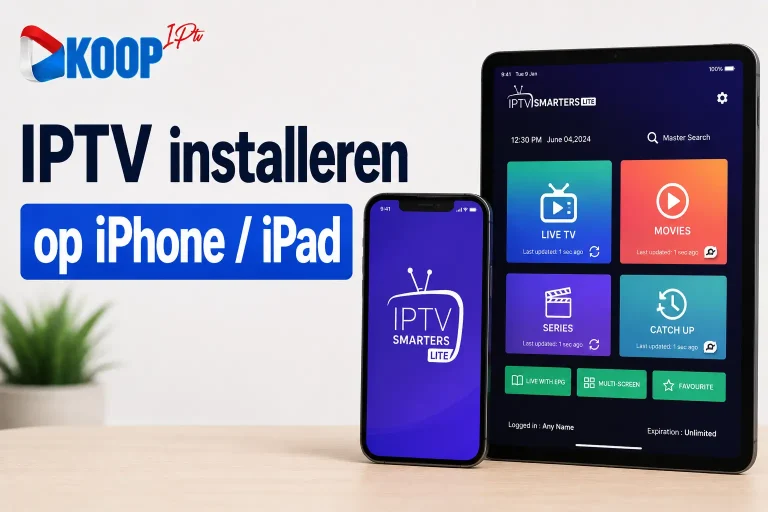
Op een iPhone of iPad installeer je de app rechtstreeks uit de App Store. Op iOS heet de speler soms IPTV Smarters of Smarters Player Lite, maar het inloggen werkt op dezelfde manier.
Het is een kwestie van zoeken en installeren. Houd er rekening mee dat de exacte naam in de App Store af en toe verandert.
Open op je iPhone of iPad de App Store en zoek op ‘IPTV Smarters Lite‘.
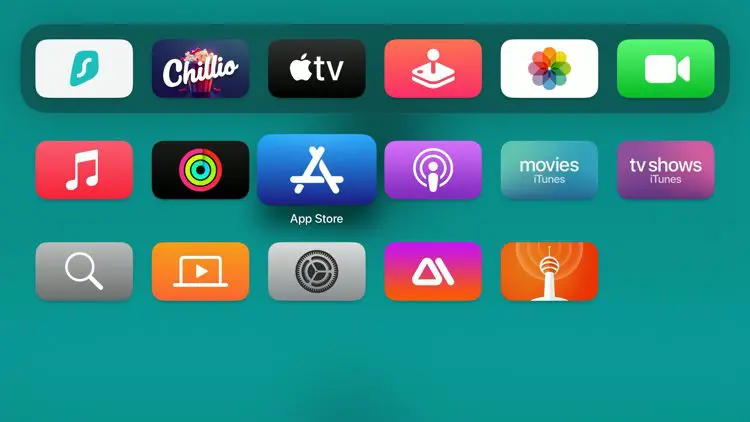
Op Apple TV open je de App Store rechtstreeks op het apparaat zelf.
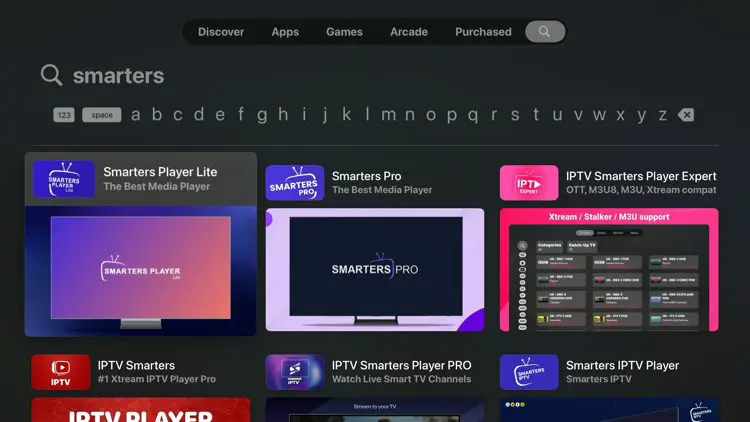
Zoek op ‘Smarters Player Lite‘ en controleer de beoordelingen om zeker te zijn dat je de juiste app installeert.
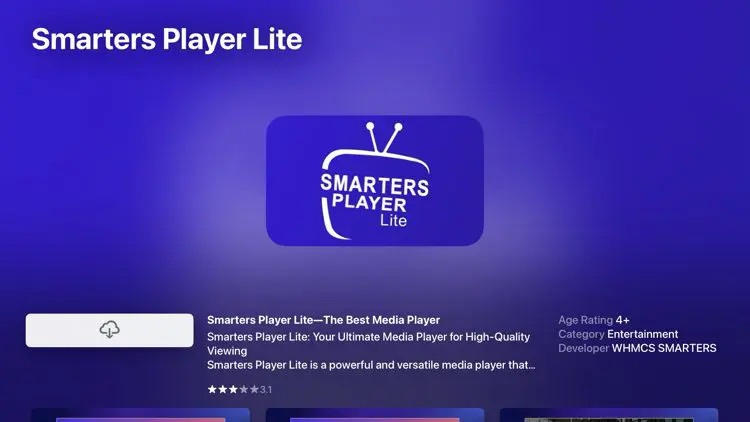
Tik op Ophalen/Installeren en wacht tot de download klaar is.
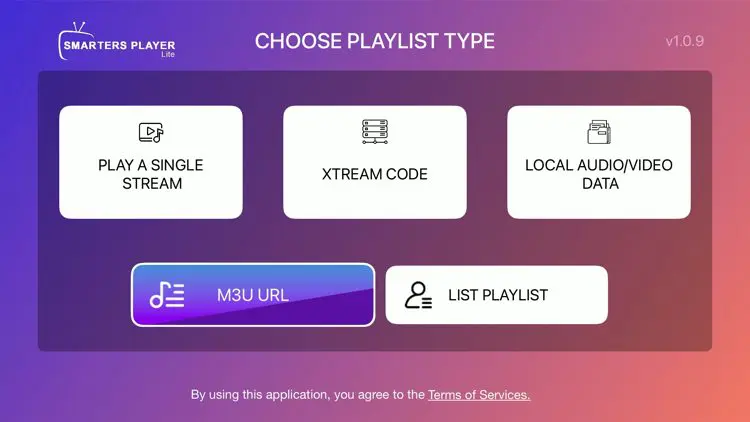
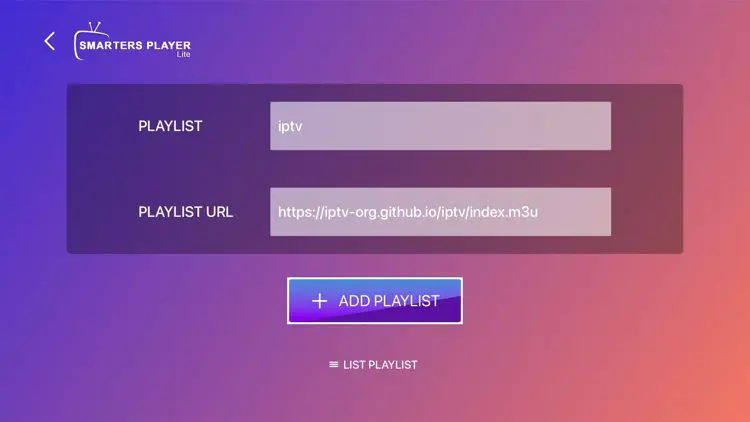
Open de app en kies je inlogmethode: M3U of Xtream Codes.
Voer je IPTV-inloggegevens in.
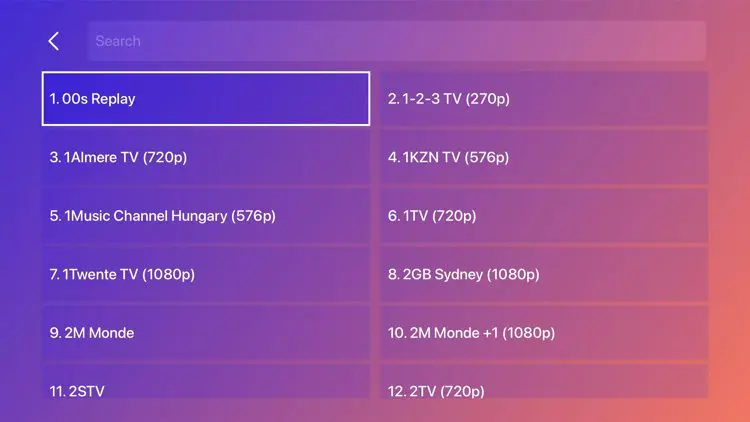
Kies een kanaal uit de kanalenlijst.
Stap 6 — Installeren op een smart-tv (Samsung of LG)
Op een Samsung- of LG-smart-tv is IPTV Smarters Pro niet altijd in de ingebouwde appstore beschikbaar. In dat geval sluit je een extern apparaat via HDMI aan en installeer je de app daarop, wat de stabielste oplossing is.
Zo kijk je toch met IPTV Smarters Pro op je grote scherm, ongeacht het merk van je tv. Heb je specifiek een Samsung-tv, lees dan ook onze aparte gids over IPTV Smarters Pro op Samsung-tv.
Open vanaf het beginscherm van je tv de appstore — de Google Play Store op Android TV of Google TV, of de ingebouwde store op Samsung- en LG-toestellen.
Zoek op ‘IPTV Smarters Pro‘.
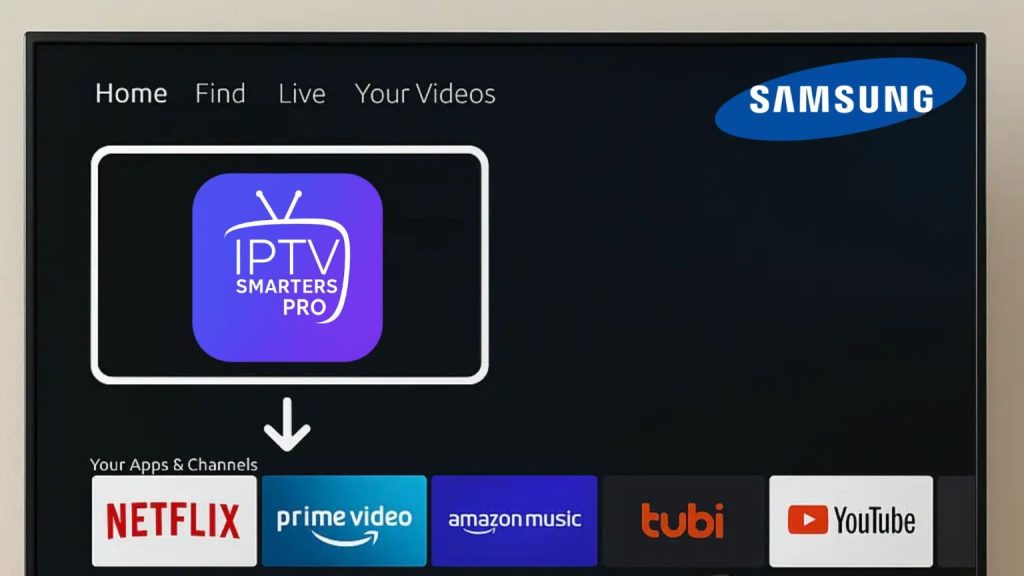
Als de app verschijnt (gebruikelijk op tv’s met Android), tik je op Installeren en daarna op Openen.
Als de app niet beschikbaar is (gebruikelijk bij Samsung en LG), sluit dan een streamingstick of een Android-box aan op een vrije HDMI-poort en schakel de tv naar die ingang.
Installeer IPTV Smarters Pro op dat apparaatn via de eigen store of door te sideloaden zoals hierboven beschreven, en open de app vervolgens.
Log in met je Xtream Codes- of M3U-gegevens om je kanalen te laden.
Hoe dan ook krijg je de volledige app-ervaring op het grote scherm, zelfs wanneer de tv de app zelf niet ondersteunt.
Stap 7 — Installeren op Windows of Mac
Op een Windows-pc of Mac download je IPTV Smarters Pro van de officiële website, want de app staat niet in een gewone appstore.
De installatie is eenvoudig, al kan Windows soms even waarschuwen bij het downloaden van het bestand. Gebruik altijd de officiële bron, zodat je een veilige versie installeert. Voor de uitgebreide stappen verwijzen we ook naar onze gids over IPTV Smarters Pro installeren op Windows.
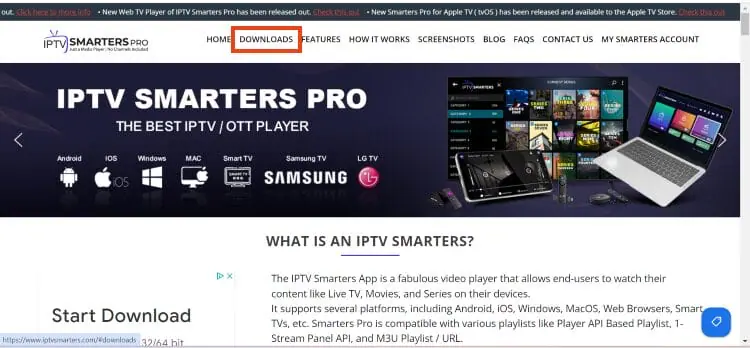
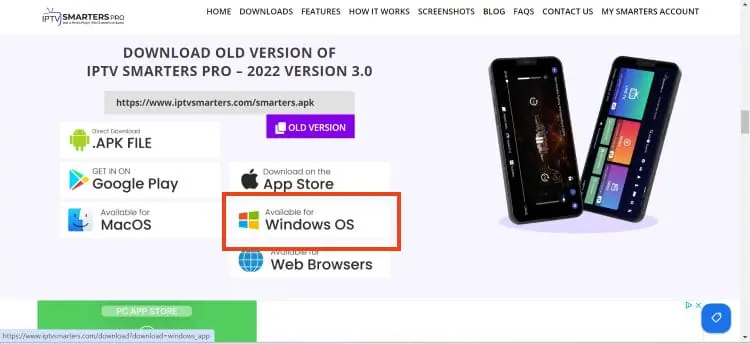
Open de officiële website van IPTV Smarters en klik bovenaan de pagina op ‘Downloads‘.
Kies de optie ‘Download voor Windows‘.
Wacht tot het bestand volledig is gedownload.
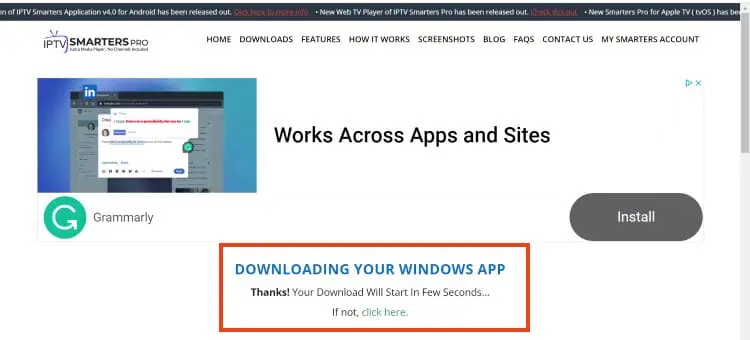
Als je browser bovenaan een melding ‘download geblokkeerd‘ toont, klik er dan op.
Kies de optie om het niet-geverifieerde bestand te behouden of te downloaden.
Open het gedownloade IPTV Smarters-bestand om het installatieprogramma te starten.
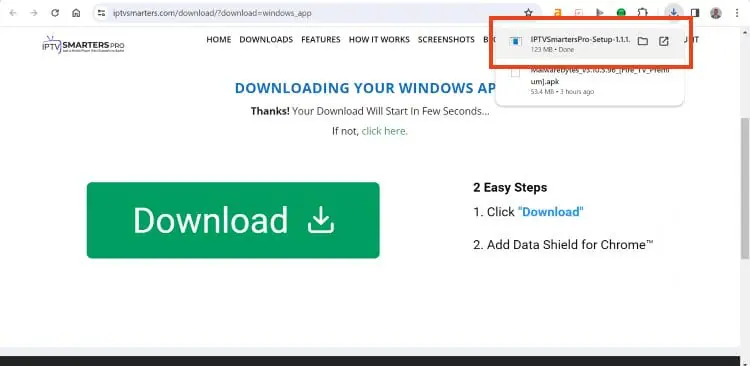
Wacht tot de installatie is voltooid.
De app start automatisch, log in met de gegevens van je provider (Xtream Codes of M3U).
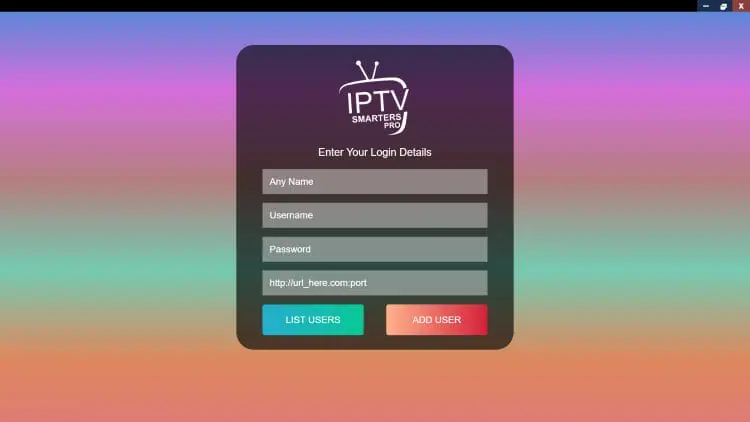
De installatie op je pc is nu voltooid.
Stap 8 — Je abonnement invoeren en inloggen
Nu de app op je apparaat staat, log je in met je gegevens om je zenders te laden. Dat kan met Xtream Codes of met een M3U-link; Xtream Codes is meestal de handigste keuze omdat het je content ordent en de gids automatisch laadt. Typ je gegevens zorgvuldig over, want de meeste fouten zijn simpele typefouten in de link of het wachtwoord. De stappen voor inloggen zijn op elk apparaat hetzelfde. De tabel hieronder vergelijkt beide manieren.
| Methode | Wat je invoert | Laadt de gids? | Geschikt voor |
| Xtream Codes | Naam, server-URL, gebruikersnaam en wachtwoord | Ja, automatisch | De meeste gebruikers (aanbevolen) |
| M3U-link | Naam en één playlist-link | Vaak EPG-URL toevoegen | Een snelle installatie |
Om in te loggen, doorloop je deze stappen:
- Open IPTV Smarters Pro en accepteer de gebruiksvoorwaarden bij het eerste opstarten.
- Kies “Login with Xtream Codes API” of “Load Your Playlist or File/URL”.
- Geef een herkenbare naam en voer je server-URL, gebruikersnaam en wachtwoord in, of plak je M3U-link.
- Bevestig om in te loggen en wacht tot je zenders, films en series laden.
Stap 9 — EPG en favorieten instellen
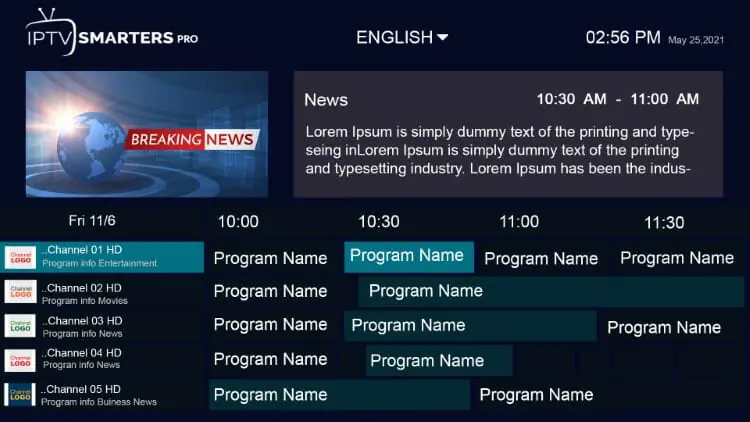
Na het inloggen stel je de tv-gids in en maak je een favorietenlijst, zodat alles overzichtelijk is. Met Xtream Codes laadt de gids meestal automatisch; je hoeft dan weinig te doen. Een favorietenlijst scheelt later veel zoekwerk, vooral bij een groot zenderaanbod. Je kunt je favorieten op elk moment aanpassen wanneer je kijkgedrag verandert.
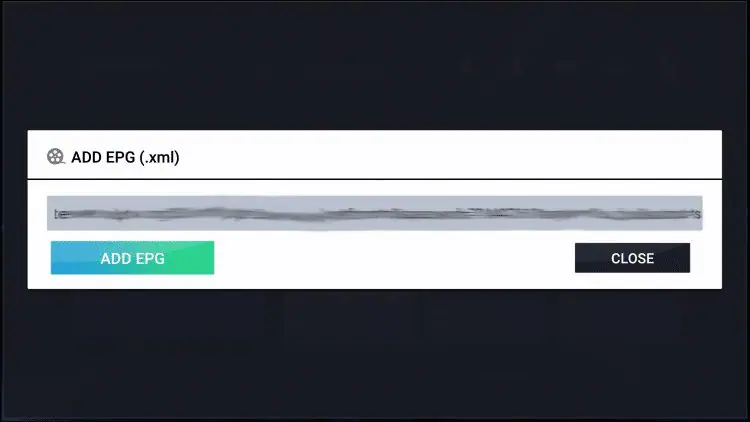
Wacht tot de gids automatisch verschijnt, of voeg in de instellingen een EPG-URL toe.
Stel je juiste tijdzone in als de tijden in de gids niet kloppen.
Open de zenderlijst, selecteer een zender en voeg hem toe aan je favorieten.
Herhaal dit voor al je vaste zenders en open daarna de favorietenmap om snel te kijken.
Stap 10 — Veelvoorkomende problemen oplossen
Werkt er iets niet helemaal goed, dan ligt het meestal aan de verbinding, een typefout of de instellingen. De meeste problemen los je in een paar handelingen op. Loop de onderstaande punten rustig langs voordat je contact opneemt; vaak is de oorzaak kleiner dan je denkt.
- Laden de zenders niet, controleer dan je Xtream Codes of M3U-link op typefouten en log opnieuw in.
- Bij buffering: gebruik een ethernetkabel of verlaag de resolutie van de stream voor een stabieler beeld.
- Hapert de app of reageert hij traag, wis dan de cache en herstart het apparaat.
- Kloppen de gidstijden niet, stel dan je tijdzone correct in bij de instellingen.
- Houd de app up-to-date en installeer hem altijd via de officiële store of website.
Veelgestelde vragen (FAQ)
Is IPTV Smarters Pro gratis?
Ja, de app zelf is gratis te gebruiken. Je betaalt alleen voor je IPTV-abonnement, want de app bevat zelf geen zenders en is puur de speler.
Op welke apparaten werkt IPTV Smarters Pro?
Op onder andere Android, iPhone, iPad, Fire TV Stick, Android TV-box en Windows of Mac, en via een extern apparaat ook op een smart-tv. Het inloggen werkt op al die apparaten op dezelfde manier.
Xtream Codes of M3U — wat kan ik het beste gebruiken?
Xtream Codes is voor de meeste mensen handiger, omdat het je content ordent en de gids automatisch laadt. M3U werkt prima als dat het enige is wat je provider levert.
Waarom laden mijn zenders niet?
Meestal door een typefout in je inloggegevens of een instabiele verbinding; controleer beide en log opnieuw in. Geef de app ook even tijd om alles in te laden.
Hoe installeer ik de app op mijn Samsung- of LG-tv?
Staat de app niet in de appstore van je tv, sluit dan een Android TV-box of Fire TV Stick via HDMI aan en installeer de app daarop. Dat is de stabielste oplossing.
Hoe stel ik de tv-gids in?
Met Xtream Codes laadt de gids meestal automatisch; anders voeg je een EPG-URL toe en stel je je tijdzone correct in. Verkeerde tijden komen bijna altijd door de tijdzone.
Wat doe ik bij buffering?
Gebruik bij voorkeur een ethernetverbinding, verlaag de resolutie en wis de cache van de app. Een stabiele verbinding is de belangrijkste factor voor vloeiend kijken.
Conclusie
IPTV configureren op IPTV Smarters Pro is op elk apparaat eenvoudig als je het stap voor stap aanpakt: zorg eerst voor een IPTV-abonnement met je inloggegevens, installeer de app op je apparaat, uit de Play Store, de App Store, via een downloader of vanaf de officiële website, en open hem. Log daarna in met je Xtream Codes of M3U-link, laat je zenders laden en stel de tv-gids en je favorieten in. Op een smart-tv zonder de app gebruik je eenvoudig een extern apparaat via HDMI.
De configuratie is dus op elk apparaat vergelijkbaar: installeren, inloggen en instellen. Met een stabiele, bij voorkeur bekabelde internetverbinding en een betrouwbaar abonnement haal je het beste uit IPTV Smarters Pro en kijk je vloeiend op het scherm van jouw keuze. Twijfel je nog over een geschikt abonnement, kies dan voor een aanbieder die je gegevens direct na aankoop levert, zodat je meteen kunt inloggen en binnen enkele minuten kijkt.