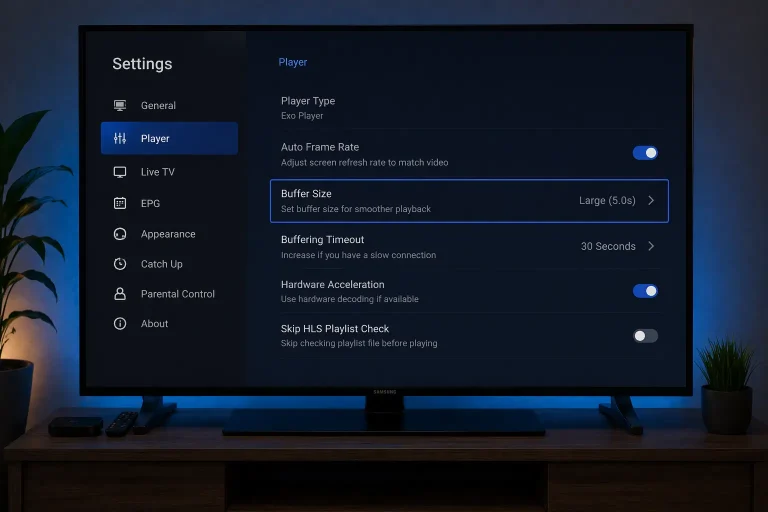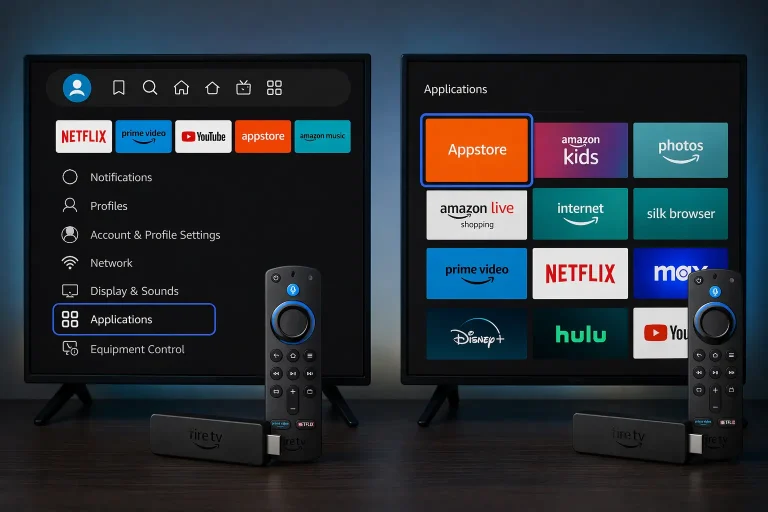
Je stelt IPTV in op Chromecast door een IPTV-app met je M3U-link of Xtream Codes te gebruiken en die naar je Chromecast te casten, of, bij een Chromecast met Google TV, door de app rechtstreeks op het apparaat te installeren.
Een Chromecast is een handig kastje dat je via HDMI op je tv aansluit en dat beeld vanaf je telefoon of vanuit een app op je tv toont. De Chromecast bevat zelf geen zenders, dus je hebt een actief IPTV-abonnement nodig dat je inloggegevens levert. Er zijn twee soorten Chromecast, en welke je hebt bepaalt de manier waarop je IPTV instelt; we behandelen ze allebei.
In deze stapsgewijze gids leggen we per type Chromecast uit hoe je IPTV instelt, hoe je inlogt en hoe je problemen oplost. Elke stap begint met een korte samenvatting, gevolgd door de exacte handelingen, zodat je niets kunt missen. Volg de stap die bij jouw Chromecast past, en daarna de stappen voor inloggen en instellen die voor beide types gelijk zijn.
Stap 1 — Wat heb je nodig?
Voordat je begint, leg je een paar dingen klaar, want een Chromecast toont alleen beeld en bevat zelf geen zenders. Het allerbelangrijkste is een actief IPTV-abonnement met je inloggegevens; de rest heb je waarschijnlijk al in huis.
Met alles bij de hand verloopt de installatie vlot en zonder onderbrekingen. Hieronder zie je precies wat je nodig hebt om te beginnen, zodat je niet halverwege hoeft te stoppen om iets op te zoeken.
- Een actief IPTV-abonnement met een M3U-link of Xtream Codes. Heb je dit nog niet, dan bieden wij een betrouwbaar IPTV Abonnement dat meteen op een Chromecast werkt en je gegevens direct levert.
- Een Chromecast: een gewone Chromecast (dongle) of een Chromecast met Google TV.
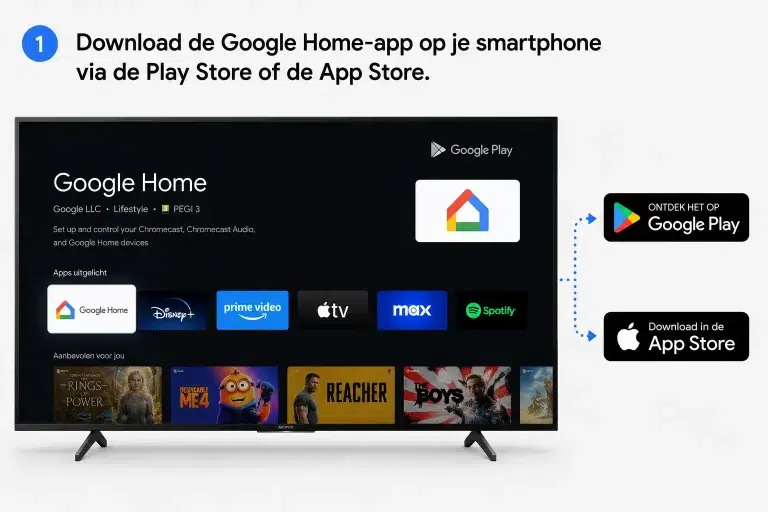
- Een telefoon of tablet met de Google Home-app voor de eerste installatie van de Chromecast.
- Een stabiele wifi-verbinding waarop je tv, Chromecast en telefoon allemaal zijn aangesloten.
Stap 2 — Sluit je Chromecast aan
Sluit eerst je Chromecast aan op je tv en stel hem in met de Google Home-app. Zonder verbinding met je wifi kan de Chromecast niets tonen.
Dit hoef je maar één keer te doen, daarna onthoudt het apparaat je netwerk. Houd je telefoon bij de hand, want de installatie verloopt volledig via de Google Home-app op je telefoon.
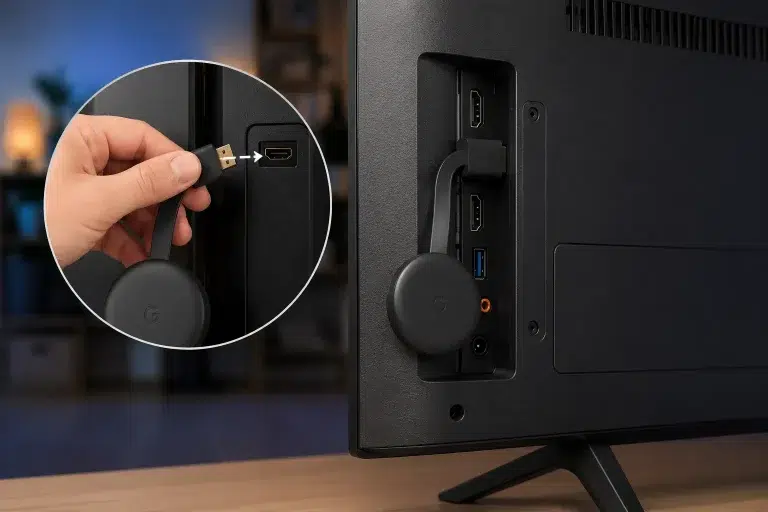
Sluit de Chromecast aan op een vrije HDMI-poort en op de stroom via de adapter.
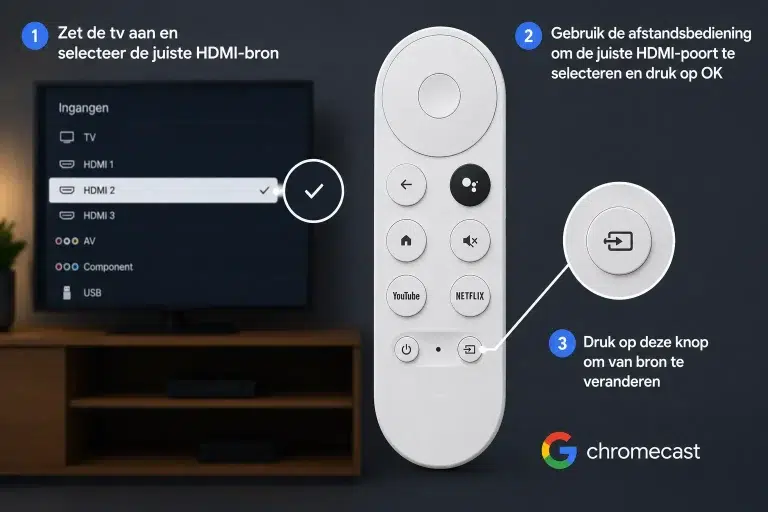
Kies op je tv met de afstandsbediening de juiste HDMI-ingang waarop de Chromecast zit.
Open de Google Home-app op je telefoon en volg de stappen om de Chromecast toe te voegen.
Verbind de Chromecast met je wifi-netwerk en wacht tot de installatie helemaal is voltooid.
Stap 3 — Bepaal welk type Chromecast je hebt
Voordat je verder gaat, is het belangrijk te weten welk type Chromecast je hebt, want dat bepaalt je werkwijze. Een Chromecast met Google TV heeft een eigen afstandsbediening en menu, waardoor je apps rechtstreeks installeert.
Een gewone Chromecast is een dongle zonder eigen menu, waarbij je vanaf je telefoon cast. Dit onderscheid scheelt later veel zoekwerk. De tabel hieronder helpt je kiezen.
| Type Chromecast | Hoe je IPTV instelt |
| Chromecast met Google TV | De IPTV-app rechtstreeks installeren via de Play Store |
| Gewone Chromecast (dongle) | Casten vanaf een IPTV-app op je telefoon |
- Heb je een afstandsbediening met een Google TV-menu, dan heb je een Chromecast met Google TV; ga naar stap 4.
- Heb je alleen een dongle zonder eigen menu, dan heb je een gewone Chromecast; ga naar stap 5.
- Twijfel je, kijk dan of je op de tv een appmenu ziet of alleen kunt casten vanaf je telefoon.
- Onthoud welke methode bij jou past, want je gebruikt die in de rest van de gids.
Stap 4 — Methode A: op een Chromecast met Google TV
Op een Chromecast met Google TV installeer je een IPTV-app rechtstreeks op het apparaat, net als op een Android TV-box. Dit is de stabielste manier, omdat je niet hoeft te casten en het beeld dus niet via je telefoon loopt.
Zo heb je ook geen telefoon nodig terwijl je kijkt en bedien je alles met de afstandsbediening van de Chromecast. De werkwijze lijkt op die van een Android TV-box; zie ook onze gids over IPTV instellen op een Android TV-box.
Open de Google Play Store op je Chromecast met Google TV.
Zoek op een IPTV-speler, bijvoorbeeld “IPTV Smarters Pro“, en kies hem in de zoekresultaten.
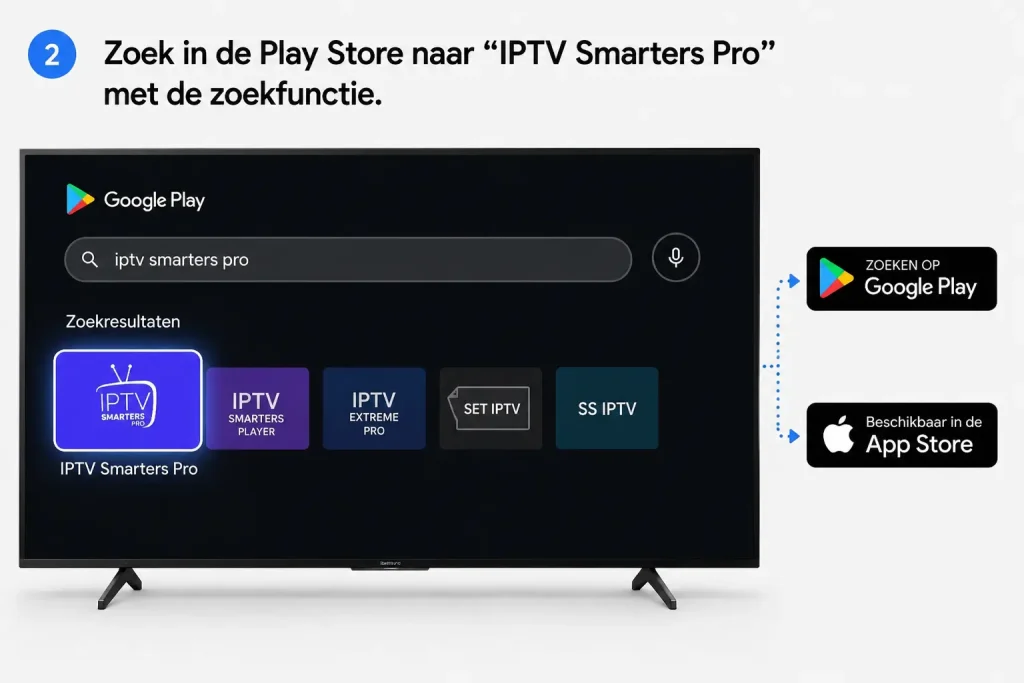
Kies Installeren en open de app zodra de installatie klaar is.
Ga door naar stap 6 om in te loggen met je gegevens.
Stap 5 — Methode B: casten vanaf je telefoon
Op een gewone Chromecast kijk je IPTV door vanaf je telefoon te casten met een IPTV-app die casten ondersteunt.
Je telefoon stuurt het beeld dan naar je tv via de Chromecast. Zorg dat je telefoon en Chromecast op hetzelfde wifi-netwerk zitten, anders verschijnt het cast-icoon niet. Je kunt je telefoon daarna gewoon blijven gebruiken terwijl de tv doorspeelt.
Installeer een IPTV-app met cast-ondersteuning op je Android-telefoon.
Log in met je gegevens (zie stap 6) en laat je zenders volledig laden.
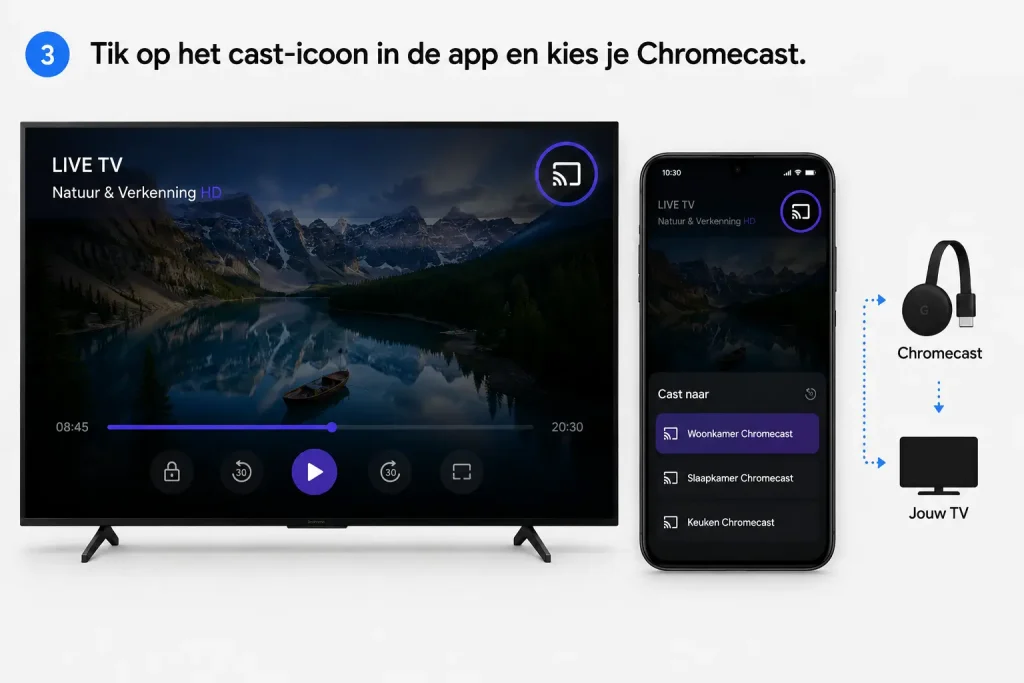
Start een zender en tik op het cast-icoon in de app.
Kies je Chromecast in de lijst om het beeld naar je tv te sturen.
Stap 6 — Log in met je M3U-link of Xtream Codes
In beide methoden log je in de IPTV-app in met je gegevens om je zenders te laden. Dat kan met Xtream Codes of met een M3U-link; Xtream Codes is meestal de handigste keuze omdat het je content ordent en de gids automatisch laadt.
Typ je gegevens zorgvuldig over, want de meeste fouten zijn simpele typefouten in de link of het wachtwoord. Het inloggen werkt in de app op elk apparaat hetzelfde, of je nu op de Chromecast met Google TV of op je telefoon werkt. Zo hoef je de gegevens maar één keer goed in te voeren.
Open de IPTV-app op je Chromecast met Google TV of op je telefoon.
Kies “Login with Xtream Codes API” of “Load Your Playlist or File/URL“.
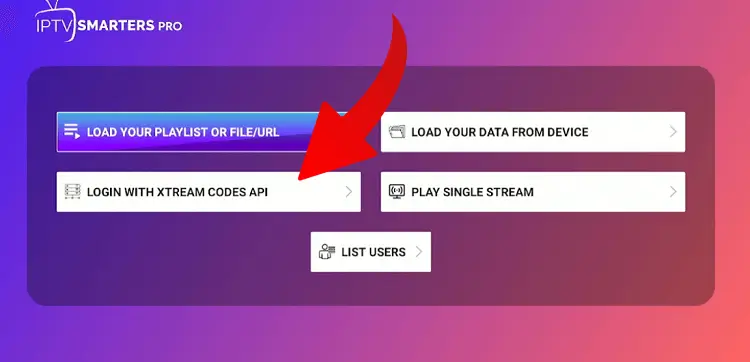
Voer je server-URL, gebruikersnaam en wachtwoord in, of plak je M3U-link, het liefst via kopiëren en plakken om fouten te voorkomen.
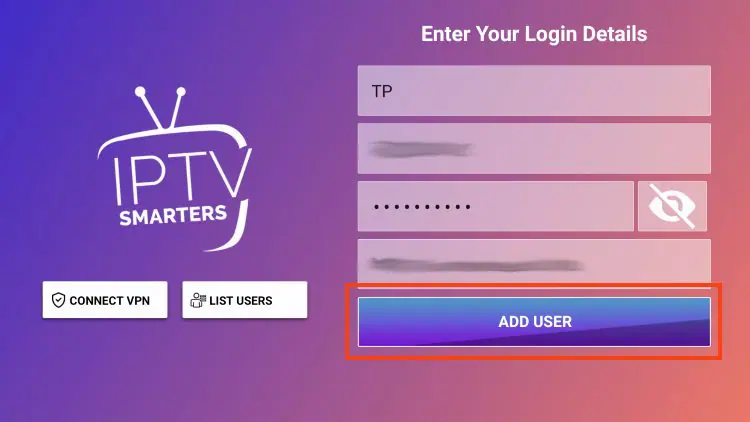
Bevestig om in te loggen en wacht tot je zenders, films en series volledig laden.
Stap 7 — Casten en zenders afspelen
Nu je bent ingelogd, speel je je zenders af op je tv. Bij een Chromecast met Google TV gebeurt dit direct in de app; bij een gewone Chromecast cast je vanaf je telefoon. In beide gevallen verschijnt het beeld op je grote scherm.
Wisselen van zender gaat daarna net zo makkelijk als bij gewone tv, gewoon vanuit de zenderlijst.
Selecteer een zender in de app uit de geladen lijst.
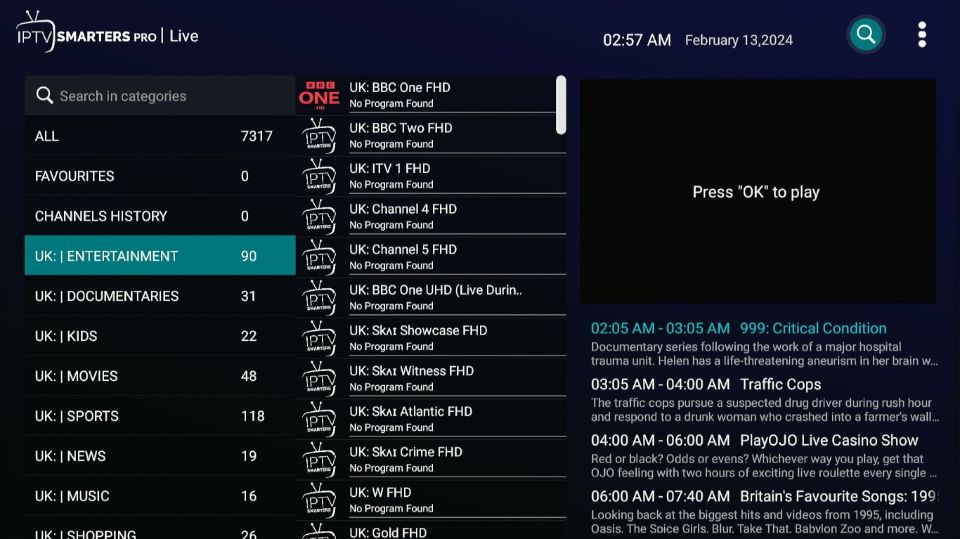
Speel hem bij Google TV direct af, of tik bij een gewone Chromecast op het cast-icoon.
Kies zo nodig je Chromecast in de lijst om naar de tv te sturen.
Wacht een moment tot het beeld op je tv verschijnt en je rustig kunt kijken.
Stap 8 — Pas ondertiteling en audio aan
Tijdens het afspelen pas je de ondertiteling en de audiotaal aan in de IPTV-app. Deze opties verschijnen alleen als de zender of titel ze ook echt bevat, dus de beschikbaarheid hangt af van de uitzending. Het aanpassen heeft direct effect op het beeld.
Zo kijk je een programma in de taal en met de ondertiteling die jij prettig vindt.
- Open tijdens het afspelen de bediening door op het scherm te tikken of te klikken.
- Kies het ondertitelicoon om een ondertiteling te selecteren of helemaal uit te zetten.
- Kies het audio-icoon om tussen de beschikbare talen te wisselen.
- Zie je geen opties, dan biedt die specifieke stream ze simpelweg niet.
Stap 9 — Tips voor een stabiele verbinding en de tv-gids
Voor vloeiend casten is een stabiele wifi-verbinding het belangrijkst, want al het beeld gaat draadloos naar je tv. Met Xtream Codes laadt de tv-gids meestal automatisch in de app.
Een paar kleine instellingen maken het kijken een stuk prettiger en voorkomen haperingen. Het loont om je netwerk hier even op te controleren voordat je rustig gaat kijken.
- Zorg dat je tv, Chromecast en telefoon op precies hetzelfde wifi-netwerk zitten.
- Gebruik bij voorkeur het 5GHz-netwerk of plaats de router dichter bij je tv.
- Wacht tot de gids automatisch laadt, of voeg een EPG-URL toe in de app.
- Stel je tijdzone correct in als de tijden in de gids niet kloppen.
Stap 10 — Veelvoorkomende problemen oplossen
Werkt er iets niet helemaal goed, dan ligt het meestal aan de wifi, een typefout of de instellingen. De meeste problemen los je in een paar handelingen op.
Loop de onderstaande punten rustig langs voordat je contact opneemt; vaak is de oorzaak kleiner dan je denkt.
- Vind je de Chromecast niet om naar te casten, controleer dan of beide apparaten op hetzelfde wifi zitten.
- Bij buffering: ga dichter bij de router zitten of gebruik het 5GHz-netwerk voor meer snelheid.
- Laden de zenders niet, controleer dan je Xtream Codes of M3U-link op typefouten en log opnieuw in.
- Hapert het beeld, herstart dan zowel de Chromecast als de app.
- Houd de app en de Chromecast up-to-date voor de beste prestaties en stabiliteit.
Veelgestelde vragen (FAQ)
Heb ik een abonnement nodig voor IPTV op Chromecast?
Ja, je hebt een actief IPTV-abonnement met een M3U-link of Xtream Codes nodig; de Chromecast bevat zelf geen zenders. Het abonnement levert de zenders die je op je tv ziet.
Werkt IPTV op elke Chromecast?
Ja, maar de methode verschilt: op een Chromecast met Google TV installeer je de app direct, op een gewone Chromecast cast je vanaf je telefoon. Het eindresultaat is in beide gevallen gewoon IPTV op je tv, dus laat je niet afschrikken door het verschil.
Welke app gebruik ik het beste?
Een IPTV-speler zoals IPTV Smarters Pro werkt goed; op een gewone Chromecast kies je een app die casten ondersteunt. Je gebruikt in beide gevallen dezelfde inloggegevens van je abonnement, dus je hoeft niets dubbel te regelen.
Waarom vindt mijn telefoon de Chromecast niet?
Meestal doordat je telefoon en Chromecast niet op hetzelfde wifi-netwerk zitten; controleer dat en probeer opnieuw. Een herstart van de wifi of de Chromecast helpt ook vaak.
Xtream Codes of M3U — wat kan ik het beste gebruiken?
Xtream Codes is voor de meeste mensen handiger, omdat het je content ordent en de gids automatisch laadt. M3U werkt prima als dat het enige is wat je provider levert.
Hoe stel ik de tv-gids in?
Met Xtream Codes laadt de gids meestal automatisch; anders voeg je een EPG-URL toe en stel je je tijdzone correct in. Verkeerde tijden komen bijna altijd door de tijdzone.
Wat doe ik bij buffering?
Zorg voor een sterk wifi-signaal, gebruik bij voorkeur het 5GHz-netwerk en herstart zo nodig de Chromecast. Een stabiel netwerk is de belangrijkste factor voor vloeiend casten.
Conclusie
IPTV instellen op Chromecast is eenvoudig als je het stap voor stap aanpakt: zorg eerst voor een IPTV-abonnement met je inloggegevens, sluit de Chromecast aan en bepaal welk type je hebt. Op een Chromecast met Google TV installeer je de IPTV-app rechtstreeks; op een gewone Chromecast cast je vanaf je telefoon.
Daarna log je in met je Xtream Codes of M3U-link, laat je je zenders laden en stuur je het beeld naar je tv. Vervolgens stel je nog de tv-gids in en pas je ondertiteling en audio aan, zodat alles naar wens staat.
Met een stabiele wifi-verbinding en een betrouwbaar abonnement kijk je zo binnen enkele minuten je favoriete zenders op het grote scherm. Twijfel je nog over een geschikt abonnement, kies dan voor een aanbieder die je gegevens direct na aankoop levert, zodat je meteen kunt inloggen en kunt beginnen met kijken.