Om IPTV op een Fire TV Stick te installeren, moet je vijf eenvoudige stappen volgen: schakel de installatie van apps uit onbekende bronnen in, installeer de Downloader-app, download een IPTV-speler zoals IPTV Smarters of TiviMate, voer je inloggegevens in (M3U-link of Xtream Codes) en start het kijken naar je favoriete zenders.
De hele installatie duurt minder dan 10 minuten en vereist geen technische kennis, als je je apparaat kunt aanzetten en een afstandsbediening kunt gebruiken, kun je IPTV op je Fire TV Stick installeren.
Met een betrouwbaar IPTV Abonnement krijg je toegang tot meer dan 15.000 live zenders en 80.000+ films en series in HD- en 4K-kwaliteit, allemaal direct beschikbaar op je Fire TV Stick. Volg deze vijf stappen in volgorde en je kijkt binnen enkele minuten zonder problemen.
Stap 1 — Bereid je Fire TV Stick voor en schakel ontwikkelaarsopties in
Voordat je een IPTV-app kunt installeren, moet je je Fire TV Stick eerst voorbereiden door de juiste instellingen aan te passen die het mogelijk maken om apps van buiten de officiële Amazon Appstore te installeren.
Sluit je Fire TV Stick aan : Steek de Fire TV Stick in de HDMI-poort van je tv en sluit deze aan op de stroomvoorziening met de meegeleverde adapter.
Verbind met Wi-Fi of Ethernet : Volg de installatie-instructies om je Fire TV Stick te koppelen aan je internetnetwerk, gebruik bij voorkeur een Ethernet-adapter voor maximale stabiliteit.
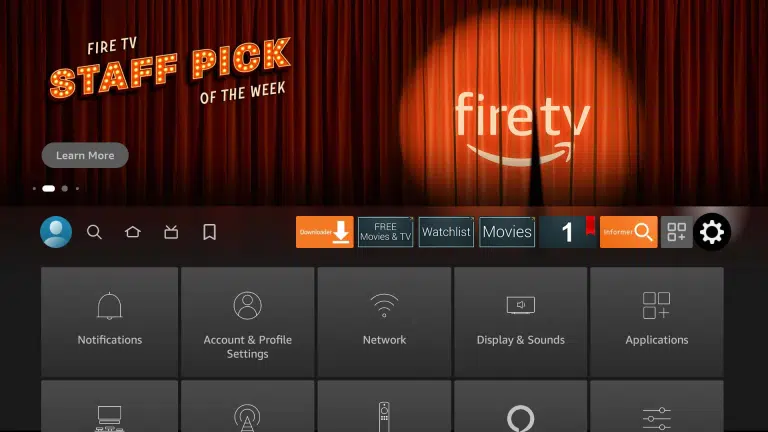
Ga naar Instellingen : Navigeer met je afstandsbediening naar het tandwielicoon rechtsboven op het startscherm en selecteer “Instellingen“.
Open My Fire TV : Selecteer “My Fire TV”
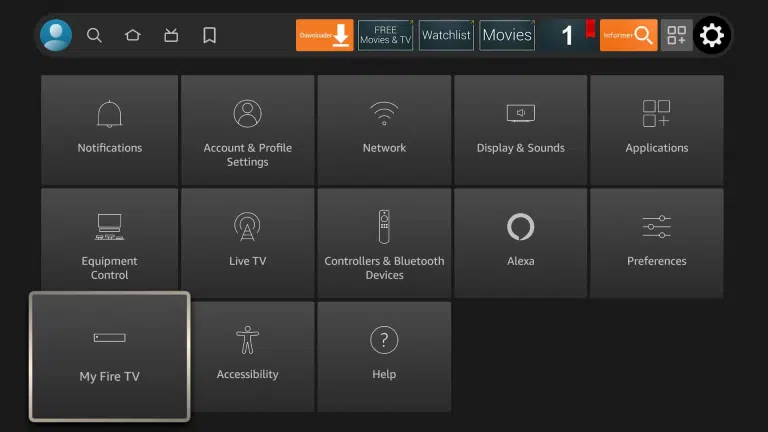
of “Apparaat & Software” afhankelijk van je model van Fire TV Stick.
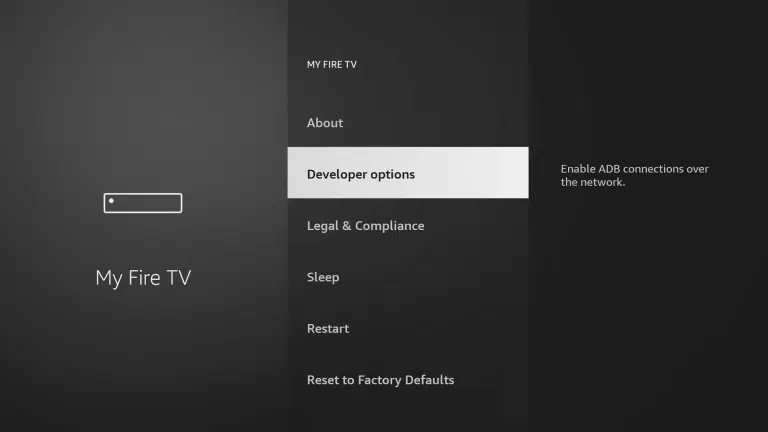
Activeer Ontwikkelaarsopties : Klik 7 keer achter elkaar op “Over” of “Naam apparaat” om de ontwikkelaarsopties te ontgrendelen, ga vervolgens terug en open dit nieuwe menu.
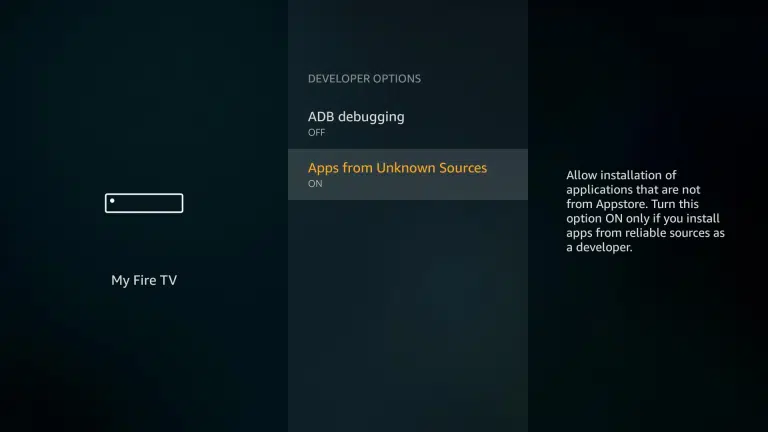
Schakel “Apps uit onbekende bronnen” in : Zet deze optie op AAN, hierdoor kun je apps installeren die niet beschikbaar zijn in de Amazon Appstore.
Stap 2 — Installeer de Downloader-app
De Downloader-app is een essentiële tool waarmee je APK-bestanden van IPTV-spelers rechtstreeks op je Fire TV Stick kunt downloaden en installeren.
Ga terug naar het startscherm : Druk op de Home-knop op je afstandsbediening om terug te keren naar het hoofdmenu van je Fire TV Stick.
Open de zoekfunctie : Selecteer het zoekicoon (vergrootglas) bovenaan het scherm.
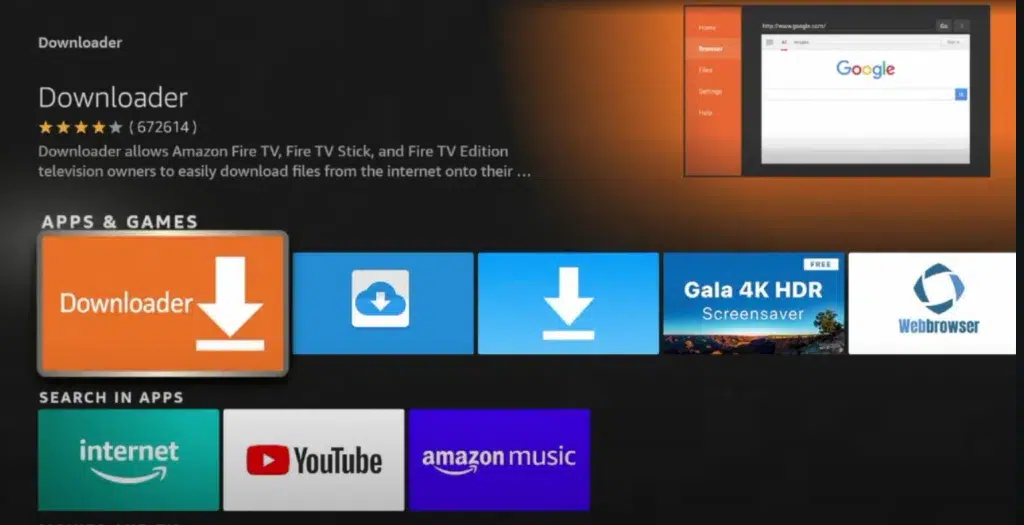
Zoek naar “Downloader” : Typ “Downloader” met behulp van het schermtoetsenbord en druk op zoeken.
Selecteer de oranje Downloader-app : Kies de officiële Downloader-app met het oranje pictogram en klik op “Get” of “Download”.
Wacht tot de installatie voltooid is : De app wordt automatisch gedownload en geïnstalleerd binnen 1 tot 2 minuten.
Sta toegang tot opslag toe : Open Downloader en klik op “Toestaan” wanneer de app vraagt om toegang tot bestanden en opslag.
Stap 3 — Download en installeer je IPTV-speler
Nu Downloader is geïnstalleerd, kun je elke populaire IPTV-speler op je Fire TV Stick installeren door het APK-bestand rechtstreeks van de officiële website te downloaden.
Open de Downloader-app : Klik op het oranje pictogram op je startscherm om de app te starten.
Klik op het URL-veld : Selecteer het lege tekstveld bovenaan het hoofdscherm van Downloader.
Voer de URL van de IPTV-app in : Typ bijvoorbeeld voor IPTV Smarters Pro: https://www.iptvsmarters.com/smarters.apk.
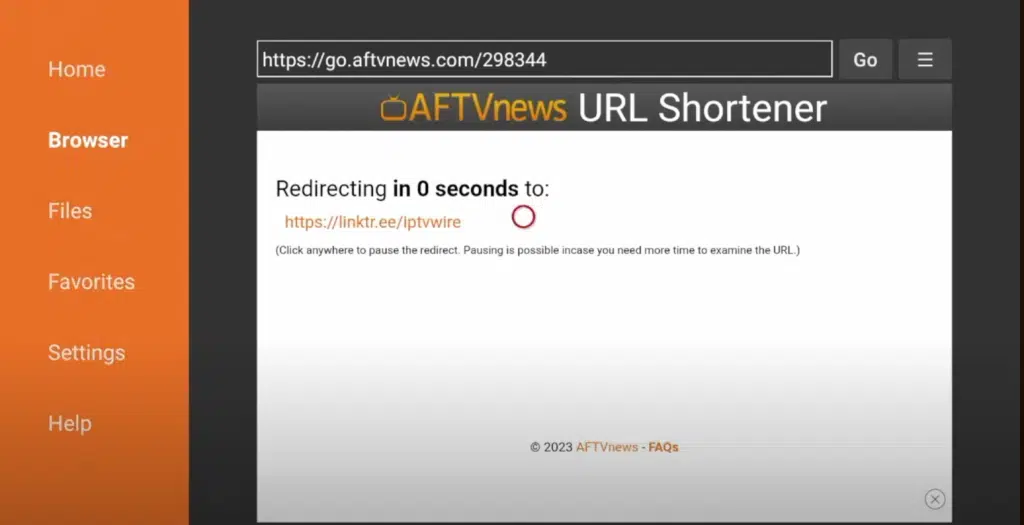
Klik op “Go” : Druk op de knop “Go” om het downloaden van het APK-bestand te starten.
Wacht tot het downloaden is voltooid : Het bestand is meestal 20 tot 30 MB groot en wordt binnen enkele seconden gedownload.
Klik op “Installeren” : Wanneer het downloaden klaar is, klik je op “Install” en daarna op “Done” om de installatie af te ronden.
Stap 4 — Voer je IPTV-abonnementsgegevens in
Nu de IPTV-speler is geïnstalleerd, moet je inloggen met de inloggegevens die je hebt ontvangen van je IPTV-aanbieder om toegang te krijgen tot je zenders.
Open de geïnstalleerde IPTV-app : Ga naar “Apps” op je Fire TV Stick en open IPTV Smarters of de speler die je hebt geïnstalleerd.
Accepteer de gebruiksvoorwaarden : Lees en accepteer de servicevoorwaarden bij de eerste keer openen van de app.
Kies een inlogmethode : Selecteer “Login with Xtream Codes API” voor de beste ervaring of “Add Playlist” als je een M3U-link gebruikt.
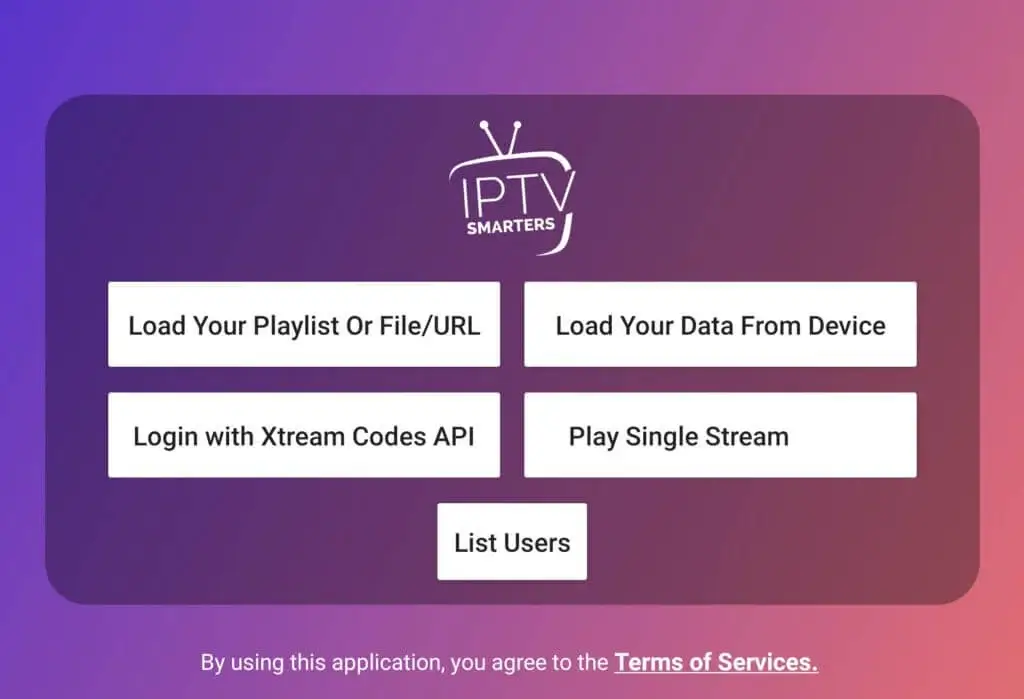
Voer je gegevens in : Voor Xtream Codes: voer de servernaam, gebruikersnaam en wachtwoord in die je per e-mail hebt ontvangen van je aanbieder.
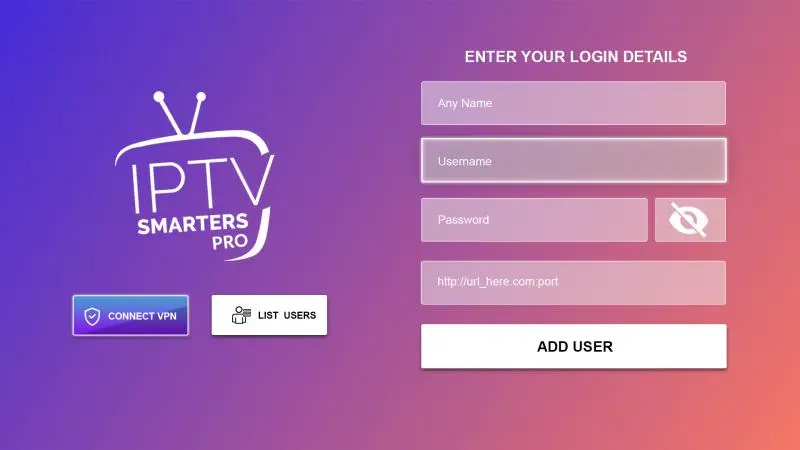
Bij M3U-link : Plak de volledige M3U-URL in het URL-veld en geef de afspeellijst een naam zoals “Mijn IPTV”.
Klik op “Add User” of “Login” : De app maakt verbinding met de server en laadt automatisch al je zenders, films en series.
Stap 5 — Configureer en optimaliseer je IPTV-ervaring
Nu je verbonden bent, is het tijd om de instellingen aan te passen voor de beste streamingkwaliteit en navigatie op je Fire TV Stick.
Wacht tot alle zenders zijn geladen : De eerste verbinding kan 1 tot 2 minuten duren terwijl de app je volledige zenderlijst en programmagids downloadt
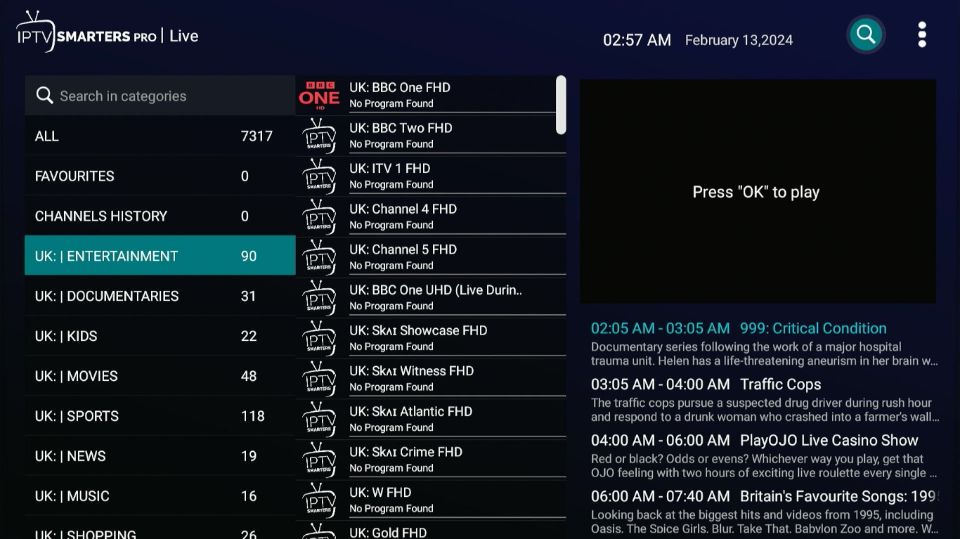
Activeer de EPG (programmagids) : Ga naar de instellingen en voeg de EPG-URL toe die je aanbieder heeft verstrekt om uitzendschema’s te zien
Maak favorieten aan : Markeer je meest bekeken zenders als favorieten zodat je ze snel kunt terugvinden zonder door de hele lijst te scrollen
Pas de videospeler aan : Wissel in de instellingen tussen de ingebouwde speler, ExoPlayer of VLC om de speler te vinden die het beste werkt op je Fire TV Stick
Test verschillende zenders : Open enkele zenders uit verschillende categorieën (sport, films, nieuws) om te bevestigen dat alles soepel afspeelt zonder buffering
Schakel hardware-acceleratie in : Activeer hardwaredecodering in de instellingen voor soepelere weergave en minder belasting van je Fire TV Stick
Veelgestelde Vragen
Werkt IPTV op alle Fire TV Stick-modellen?
Ja, IPTV werkt op alle Fire TV Stick-modellen, waaronder Fire TV Stick Lite, Fire TV Stick 4K en Fire TV Stick 4K Max. De 4K-versies bieden de beste prestaties voor hoogwaardige streaming.
Welke IPTV-app is het beste voor Fire TV Stick?
IPTV Smarters Pro en TiviMate zijn de meest populaire en betrouwbare opties. TiviMate biedt een meer gepolijste interface, terwijl IPTV Smarters Pro volledig gratis is.
Heb ik een VPN nodig om IPTV te gebruiken op mijn Fire TV Stick?
Een VPN is niet verplicht, maar wordt aanbevolen om je privacy te beschermen en te voorkomen dat je internetprovider je streamingverkeer vertraagt.
Hoeveel internetsnelheid heb ik nodig op mijn Fire TV Stick?
Voor HD-streaming heb je minimaal 15 tot 25 Mbps nodig. Voor 4K-content moet je rekenen op 50 Mbps of meer voor een soepele ervaring zonder onderbrekingen.
Wat moet ik doen als de IPTV-app crasht op mijn Fire TV Stick?
Wis de cache van de app via Instellingen > Applicaties > IPTV-app > Cache wissen. Als het probleem aanhoudt, verwijder en herinstalleer de app.
Kan ik IPTV gebruiken op meerdere Fire TV Sticks tegelijk?
Ja, mits je abonnementsplan meerdere gelijktijdige verbindingen ondersteunt. De meeste plannen staan 2 tot 5 apparaten tegelijk toe.
Wat is het verschil tussen Xtream Codes en M3U op Fire TV Stick?
Xtream Codes biedt automatische updates en een georganiseerde interface, terwijl M3U eenvoudiger is in te voeren maar minder functies heeft. Beide werken perfect op de Fire TV Stick.