Je kunt IPTV op een pc kijken door een mediaspeler zoals VLC Media Player of een speciale IPTV-applicatie te installeren en vervolgens je M3U-playlist-URL of inloggegevens van je IPTV-aanbieder in te voeren om live tv-zenders rechtstreeks op je computerscherm te streamen.
IPTV kijken op een pc is een van de makkelijkste manieren om van live televisie te genieten, aangezien de meeste computers al alles aan boord hebben wat nodig is, geen extra hardware vereist.
Het enige wat je nodig hebt is een stabiele internetverbinding en een IPTV Abonnement bij een betrouwbare aanbieder om te beginnen. Hieronder begeleiden we je door het volledige proces in vijf duidelijke stappen, van het kiezen van de juiste software tot het optimaliseren van je kijkervaring.
Stap 1: Kies de juiste IPTV-software voor je pc
- VLC Media Player is de populairste gratis optie — het ondersteunt M3U-playlists en werkt op Windows, Mac en Linux.
- MyIPTV Player is een speciale IPTV-app die gratis beschikbaar is in de Microsoft Store met EPG-ondersteuning.
- SimpleTV en ProgDVB zijn lichtgewicht alternatieven die zenderbeheer en playlist-ondersteuning bieden.
- Voor een browseroplossing bieden sommige aanbieders een webspeler aan waarvoor geen installatie nodig is.
- Kies de software die bij je behoeften past — VLC voor eenvoud, of een speciale app voor volledige EPG– en favorietenfuncties.
Stap 2: Download en installeer de gekozen speler
- Ga naar de officiële website van je gekozen speler (bijv. videolan.org voor VLC) om de nieuwste versie te downloaden.
- Voer het installatiebestand uit en volg de instructies op het scherm — de standaardinstellingen werken prima voor de meeste gebruikers.
- Voor MyIPTV Player open je de Microsoft Store, zoek je de app en klik je op “Installeren”.
- Zorg ervoor dat je antivirusprogramma de installatie niet blokkeert — voeg indien nodig een uitzondering toe.
- Start de applicatie na installatie en ga door naar de configuratiestap.
Stap 3: Voeg je IPTV-playlist of inloggegevens toe
In VLC:
ga naar Media > Netwerkstream openen, plak je M3U-URL en klik op “Afspelen” om alle zenders te laden.
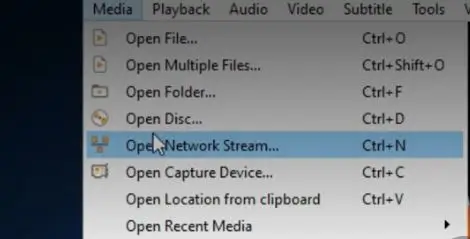
plak je M3U-URL en klik op “Afspelen” om alle zenders te laden.
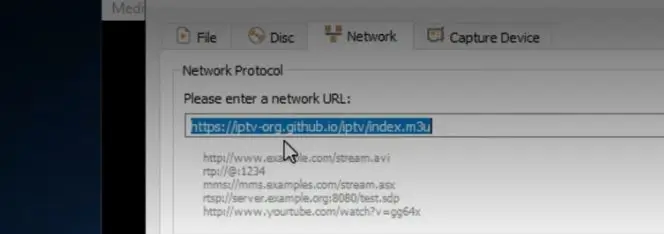
In MyIPTV Player:
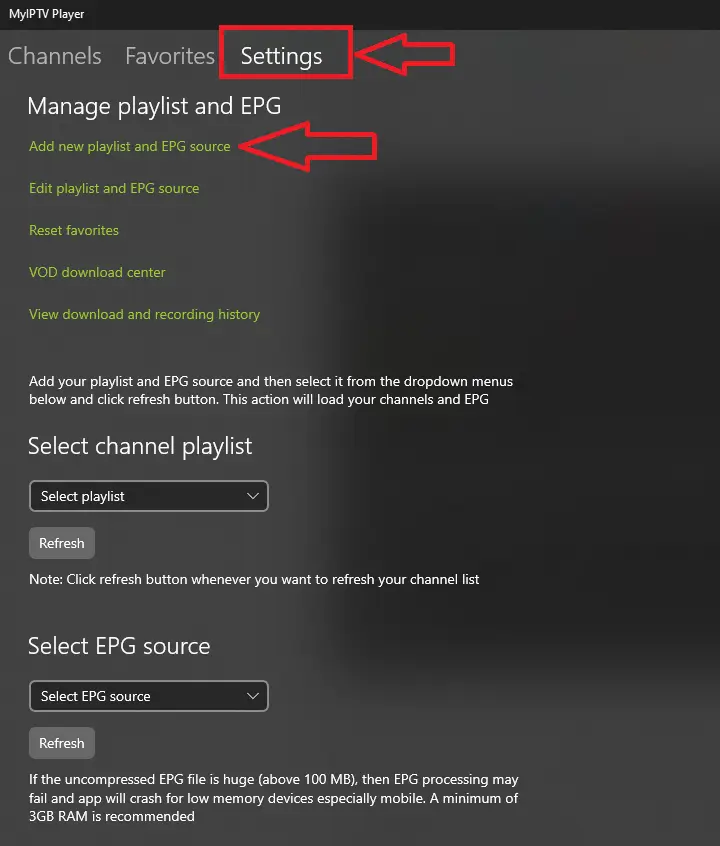
ga naar Instellingen > Playlist toevoegen,
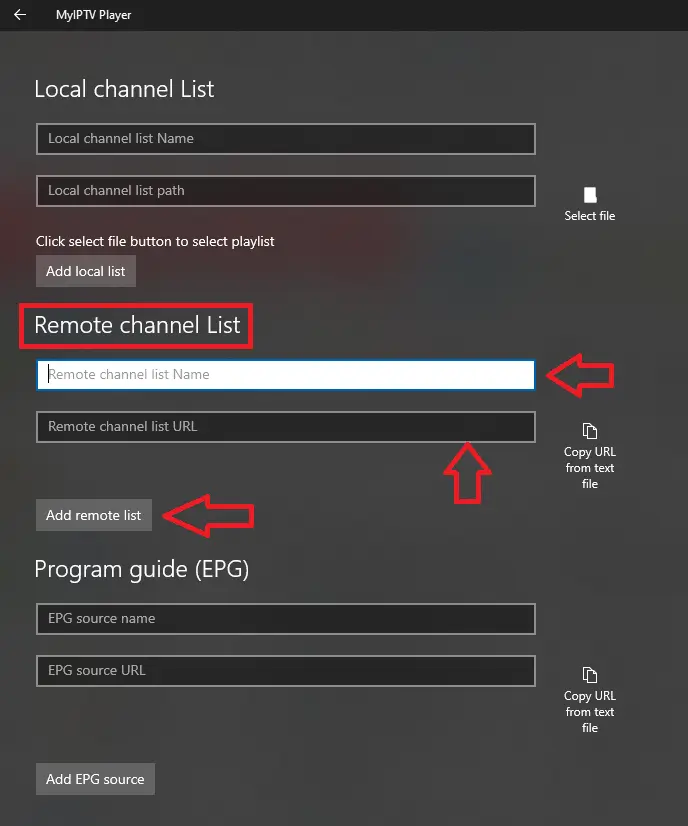
Voer in het gedeelte ‘Remote Channel List‘ een naam in het eerste veld en je M3U-URL in het tweede veld in. Klik op ‘Add remote list‘ om verder te gaan.
Je IPTV-aanbieder levert de M3U-URL of Xtream Codes-gegevens, controleer je welkomstmail of accountdashboard.
Bij gebruik van Xtream Codes formatteer je de URL als: http://server:poort/get.php?username=XXX&password=XXX&type=m3u_plus
Na het toevoegen van de playlist verschijnen je zenders geordend per categorie en klaar om te bekijken.
Stap 4: Stel de EPG in en pas je instellingen aan
VLC heeft geen ingebouwde EPG-ondersteuning, dus overweeg over te stappen naar een speciale IPTV-app als je een programmagids nodig hebt.
Maak een favorietenlijst met je meest bekeken zenders voor snelle toegang zonder te scrollen.
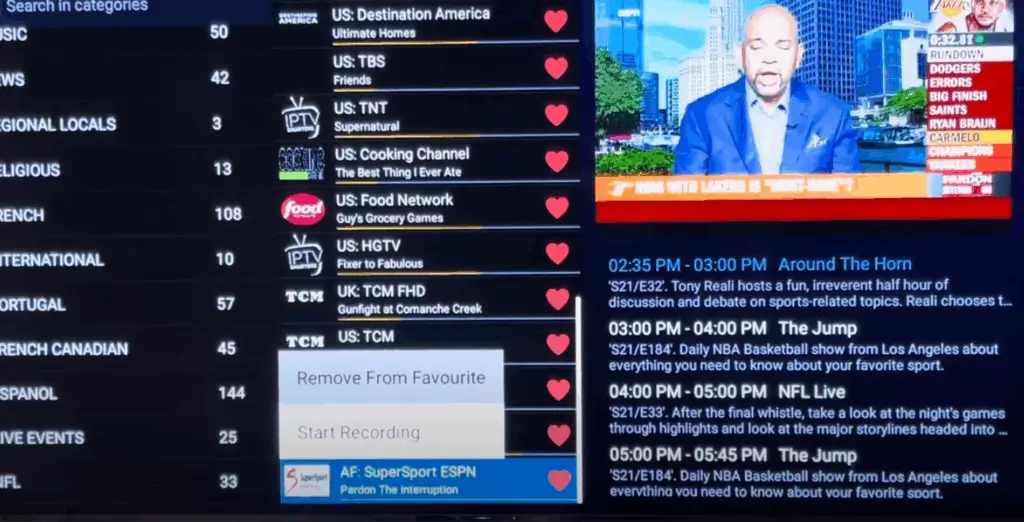
Pas de video-uitvoerinstellingen aan zoals resolutie en hardwareversnelling voor de beste beeldkwaliteit.
Stel ondertiteling- en audiotaalvoorkeuren in die passen bij je kijkbehoeften.
Stap 5: Optimaliseer de prestaties en los veelvoorkomende problemen op
Gebruik een bekabelde Ethernet-verbinding in plaats van Wi-Fi voor de meest stabiele en buffervrije streamingervaring.
Sluit onnodige browsertabbladen en applicaties om bandbreedte en systeembronnen vrij te maken.
Als streams vastlopen of bufferen, probeer dan de videokwaliteit te verlagen of schakel over naar een andere server in de playlist van je aanbieder.
Schakel hardwaredecodering in via de spelerinstellingen om het CPU-gebruik te verminderen en het afspelen soepeler te maken.
Neem contact op met het supportteam van je IPTV-aanbieder als zenders niet beschikbaar zijn — een kwaliteitsaanbieder helpt je snel.
Veelgestelde vragen (FAQ)
Is VLC de beste speler voor IPTV op pc?
VLC is de eenvoudigste optie, maar speciale IPTV-apps zoals MyIPTV Player bieden meer functies zoals EPG en favorietenbeheer.
Kan ik IPTV op een Mac kijken?
Ja. VLC Media Player werkt op Mac, en je kunt ook apps zoals IINA of GSE Smart IPTV gebruiken.
Heb ik een krachtige pc nodig voor IPTV?
Nee. Elke moderne pc of laptop met minimaal 4 GB RAM en een stabiele internetverbinding kan IPTV-streaming soepel aan.
Kan ik IPTV-zenders opnemen op mijn pc?
Ja. VLC heeft een ingebouwde opnamefunctie, en sommige speciale IPTV-apps ondersteunen ook geplande opnames.
Waarom blijft mijn IPTV-stream bufferen op pc?
Veelvoorkomende oorzaken zijn traag internet, Wi-Fi-storing of te veel actieve applicaties. Gebruik een bekabelde verbinding en sluit achtergrondprogramma’s.
Kan ik IPTV in een browser kijken zonder software?
Sommige aanbieders bieden een webgebaseerde speler aan. Vraag je aanbieder of deze optie beschikbaar is bij je abonnement.
Is het legaal om IPTV op een pc te kijken?
Ja, IPTV kijken via een legitiem abonnement is volledig legaal. Gebruik altijd een gelicentieerde aanbieder voor een veilige en legale ervaring.