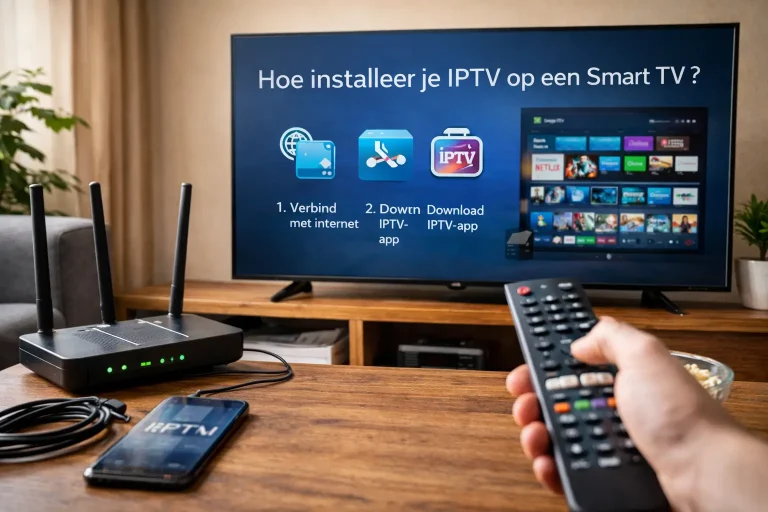
Om IPTV Smarters Pro op je Samsung-tv te installeren, open je de Samsung App Store en zoek je naar “IPTV Smarters Pro.” Controleer of je de officiële uitgever selecteert en klik vervolgens op Installeren, de app wordt meestal binnen een minuut gedownload. Zodra de installatie is voltooid, open je de app en kies je “Inloggen met Xtream Codes API.”
Voer je profielnaam, server-URL (inclusief “http://” en het poortnummer), gebruikersnaam en wachtwoord exact in zoals verstrekt door een betrouwbare IPTV-provider zoals IPTV Nederland. Zorg ervoor dat alle gegevens correct worden ingevoerd om verbindingsproblemen te voorkomen.
Hieronder vind je oplossingen voor veelvoorkomende inlogfouten en praktische optimalisatietips voor een stabiele en vloeiende streamingervaring.
Schakel Developer Mode in op je Samsung TV
Voordat je apps van derden kunt installeren, moet je eerst Developer Mode activeren.
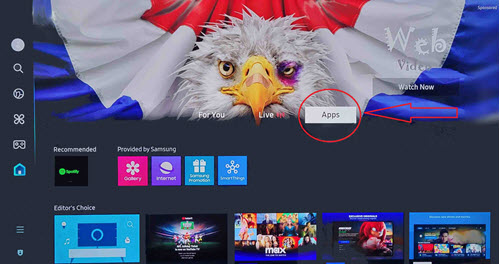
Druk op de Home-knop op je Samsung afstandsbediening.
Ga naar Apps.
Selecteer rechtsboven het Instellingen-icoon (tandwiel).
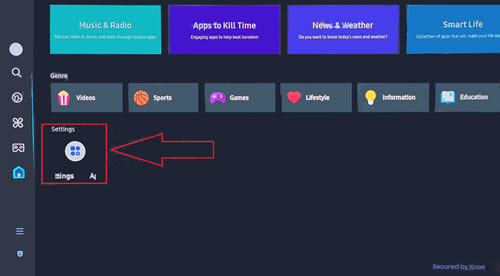
Voer de code 12345 in met je afstandsbediening of via het schermtoetsenbord.
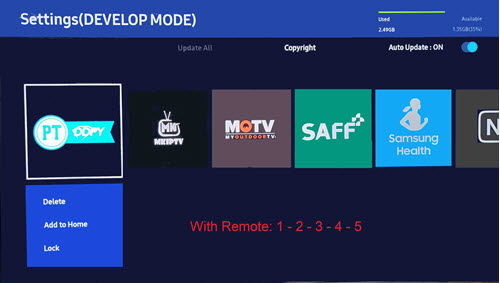
Zet in het pop-upvenster Developer Mode op AAN.
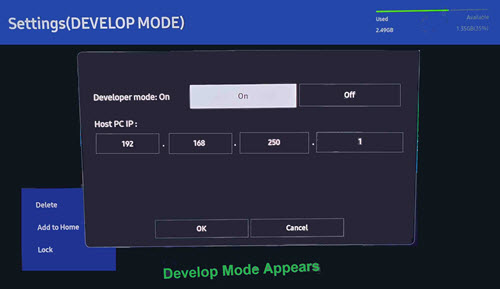
Start je tv opnieuw op indien gevraagd.
Controleer vooraf of jouw Samsung TV-model installatie van apps van derden ondersteunt.
Bereid de Benodigde Apps en Bestanden Voor
Controleer eerst of IPTV Smarters Pro rechtstreeks beschikbaar is in de Samsung App Store.
• Open de Samsung App Store.
• Zoek naar IPTV Smarters Pro.
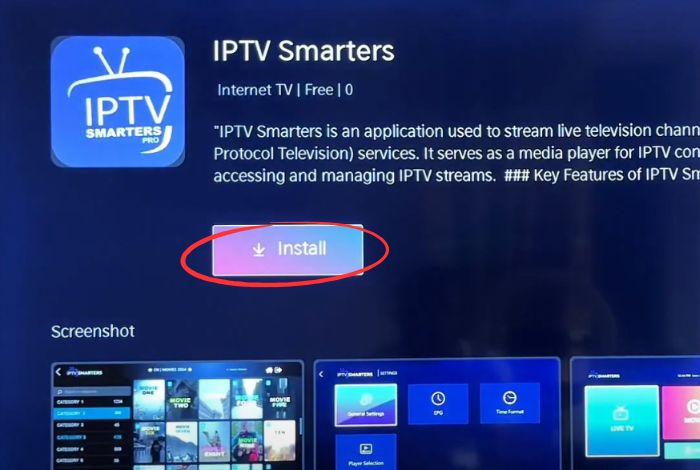
Is de app niet beschikbaar?
• Installeer een Bestandsbeheer (File Manager) app.
• Download de IPTV Smarters Pro APK via een betrouwbare bron.
• Gebruik een USB-stick om het APK-bestand naar je tv over te zetten.
Download APK-bestanden altijd via veilige en betrouwbare websites om beveiligingsrisico’s te vermijden.
Installeer IPTV Smarters Pro via USB (Sideload Methode)
Als IPTV Smarters Pro niet beschikbaar is in de App Store, kun je de app handmatig installeren:
- Kopieer het IPTV Smarters Pro APK-bestand naar een USB-stick.
- Plaats de USB-stick in je Samsung TV.
- Open je Bestandsbeheer app.
- Zoek het APK-bestand en start de installatie.
- Volg de instructies op het scherm om de installatie te voltooien.
Mocht de installatie niet werken, dan kun je overwegen een andere IPTV-app te gebruiken die compatibel is met Samsung Smart TV’s.
IPTV Smarters Pro Instellen voor Vloeiende Streaming
Na installatie is het belangrijk om de app correct te configureren voor de beste kijkervaring.
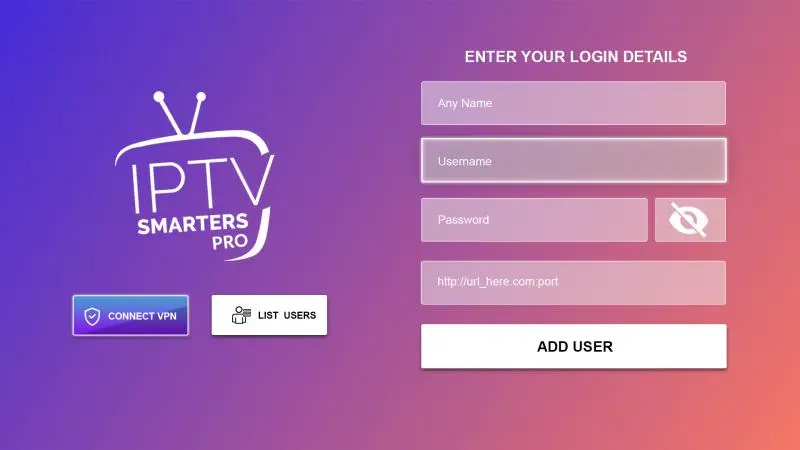
• Open IPTV Smarters Pro.
• Log in met de gegevens van je IPTV-provider (M3U-URL of Xtream Codes).
• Schakel de EPG (TV-gids) in voor eenvoudiger zenderoverzicht.
• Pas de video-instellingen aan om buffering te verminderen.
• Zorg dat de app regelmatig wordt bijgewerkt.
• Personaliseer de interface naar jouw voorkeur.
Na deze stappen kun je genieten van live tv, films en series op je Samsung Smart TV.
Veelgestelde vragen
Hoe installeer ik IPTV op mijn Samsung Smart TV?
Open de App Store op je Samsung-tv, zoek naar “IPTV Smarters” en installeer het. Voor de IPTV-instelling voer je je server-URL, gebruikersnaam en wachtwoord in. Als de zenders niet laden, probeer dan netwerkproblemen op te lossen, gebruik bij voorkeur een bekabelde Ethernet-verbinding voor stabiliteit.
Kan ik IPTV kijken op mijn Samsung Smart TV?
Ja, je kunt IPTV kijken op je Samsung Smart TV met IPTV Smarters Pro. Controleer voordat je gaat streamen de legaliteit van streaming in jouw regio. Als er buffering optreedt, voer dan netwerkproblemenoplossing uit door over te schakelen naar bekabeld Ethernet of 5 GHz wifi.
Wat is de beste IPTV-app voor Samsung TV?
IPTV Smarters Pro is je beste native optie voor Samsung-tv’s. In app-vergelijkingen biedt het volledige ondersteuning voor EPG, VOD en catch-up. Voor meer IPTV-alternatieven kun je een Fire Stick overwegen met TiviMate.
Hoe kan ik een app op mijn Samsung Smart TV installeren?
Open de Smart Hub van je tv, ga naar Apps en zoek naar de gewenste app. Controleer vóór de installatie of je netwerkinstellingen correct zijn geconfigureerd en controleer op firmware-updates via Instellingen > Ondersteuning > Software-update.