IPTV installeren op je LG Smart TV met webOS doe je in tien eenvoudige stappen: controleer je webOS-versie, update naar de nieuwste versie, log in met je LG-account, kies een geschikte IPTV-app uit de LG Content Store zoals Smart IPTV, FlixIPTV, IBO Player of NET IPTV, installeer de app, haal je inloggegevens op via je provider (M3U-link of Xtream Codes), voer ze in via het portaal van de app, koppel je MAC-adres, configureer de EPG, voeg favoriete kanalen toe, stel ondertitels en taal in, en los eventuele problemen op via cache wissen of opnieuw installeren. Een goede installatie zorgt voor een soepele kijkervaring zonder buffering of stabiliteitsproblemen, zelfs in 4K UHD HDR-kwaliteit.
IPTV Nederland is een betrouwbare IPTV-aanbieder die volledig compatibel is met alle populaire IPTV-apps op LG webOS, met directe activatie, 24/7 Nederlandstalige support en stabiele Nederlandse streams. In deze complete gids ontdek je elke stap van het installatieproces, plus belangrijke randonderwerpen zoals EPG-configuratie, favorieten beheren, ondertitels activeren, taal wijzigen, ouderlijk toezicht instellen en veelvoorkomende fouten oplossen.
Stap 1: Controleer welke webOS-versie je LG TV heeft
De eerste stap is controleren welke webOS-versie op je LG Smart TV draait. Voor de meeste IPTV-apps is minimaal webOS 3.0 vereist, maar webOS 5.0 of hoger biedt veel meer stabiliteit.
Druk op de Settings-knop van je LG-afstandsbediening
Ga naar “Alle Instellingen“
Selecteer het tabblad “Algemeen“
Open “Over deze TV“
Noteer de webOS-versie (vb. webOS 6.0)
Controleer het modelnummer van de TV
Verifieer of de TV minimaal webOS 3.0 ondersteunt
Schrijf je MAC-adres op (Settings → Netwerk → Verbinding)
Stap 2: Update je LG TV naar de nieuwste webOS-versie
Updates installeren is essentieel voor compatibiliteit met de nieuwste IPTV-apps en veiligheidspatches. Een verouderde webOS kan veel apps niet meer correct laden.
Open Instellingen op je afstandsbediening
Selecteer “Ondersteuning” of “Software-update“
Klik op “Controleren op updates“
Wacht tot het systeem updates detecteert
Bevestig de installatie met “Update Nu“
Laat de TV automatisch herstarten
Verifieer de nieuwe versie via Over deze TV
Schakel automatische updates in voor toekomstige releases
Stap 3: Maak een LG-account aan en open de LG Content Store
Een LG-account is verplicht om apps te downloaden uit de LG Content Store. Zonder account krijg je geen toegang tot IPTV-spelers.
Druk op de Home-knop op je afstandsbediening
Klik rechtsboven op het account-icoon
Kies “Aanmelden” of “Nieuw account aanmaken“
Voer je e-mailadres en wachtwoord in
Bevestig je account via de bevestigingsmail
Log in met je nieuwe account
Open de LG Content Store via de Home-knop
Aanvaard de gebruiksvoorwaarden bij eerste opening
Stap 4: Kies de juiste IPTV-app voor je LG Smart TV
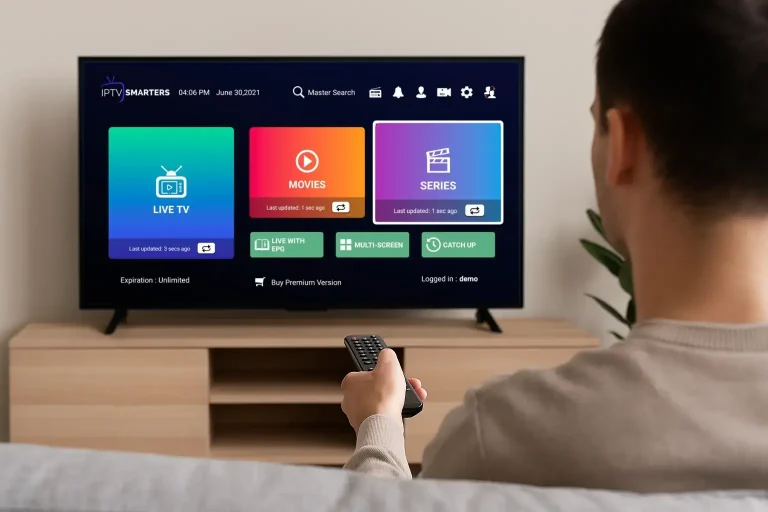
De meest populaire IPTV-apps voor LG webOS zijn IPTV Smarters Pro, Smart IPTV (SIPTV), FlixIPTV, IBO Player, Nanomid Player, NET IPTV en Set IPTV. Elk heeft zijn voor- en nadelen.
- IPTV Smarters Pro — Wereldwijd populairste speler, M3U + Xtream Codes, gratis, uitstekende compatibiliteit met Nederlandse IPTV-providers.
- Smart IPTV (SIPTV) — Klassiek, M3U-ondersteuning, eenmalige activatie via MAC-adres.
- FlixIPTV — M3U + Xtream Codes, gebruiksvriendelijke interface.
- IBO Player — Premium app, ondersteunt VLC-engine, hoge stabiliteit.
- Nanomid Player — Lichte app met goede prestaties op oudere LG-modellen.
- NET IPTV — Eenvoudige optie, ondersteuning voor meerdere playlists.
- Set IPTV — Stabiele app met lifetime activatie.
- Vermijd onbekende apps zonder reviews om malware te voorkomen
Voor een uitgebreide vergelijking van vergelijkbare apps op andere apparaten, raadpleeg onze gids over hoe IPTV instellen op Google TV, die ook nuttig is voor LG-gebruikers met een externe Android-box.
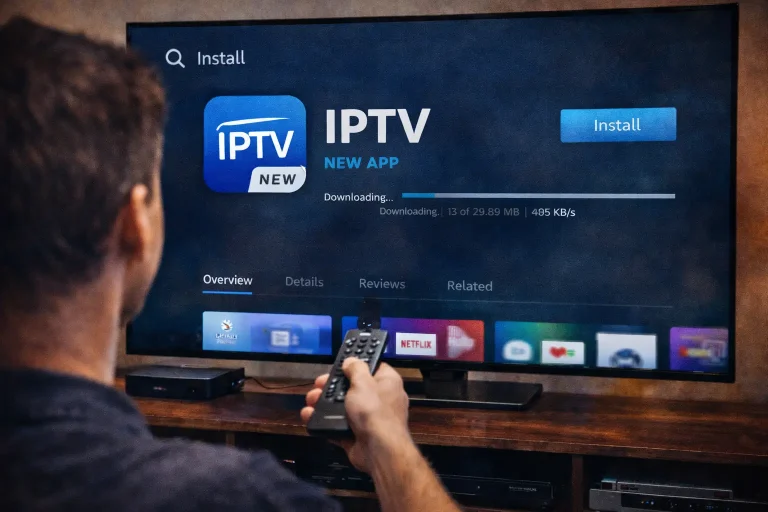
Stap 5: Installeer de IPTV-app vanuit de LG Content Store
Het downloaden van de gekozen IPTV-app duurt slechts één à twee minuten op een stabiele internetverbinding. De app verschijnt daarna automatisch in je app-overzicht.
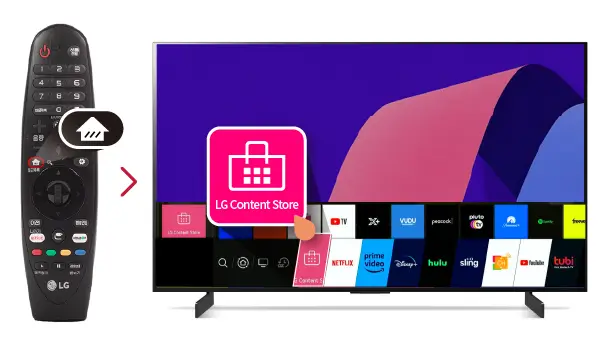
Open de LG Content Store via Home
Klik op het zoek-icoon (vergrootglas)
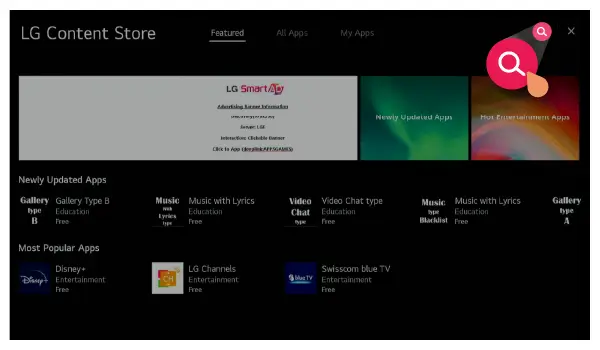
Typ de exacte naam van de gekozen app
Selecteer de officiële app van de juiste ontwikkelaar
Lees de beoordelingen en het aantal downloads
Klik op “Installeren”
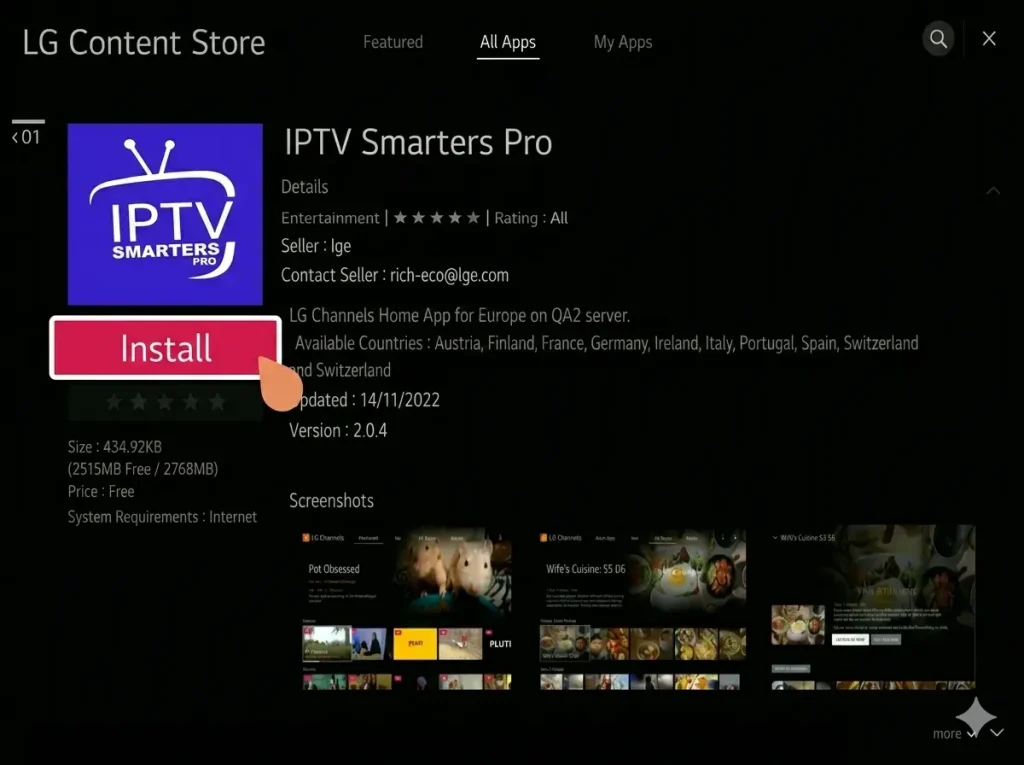
Wacht tot de installatie voltooid is
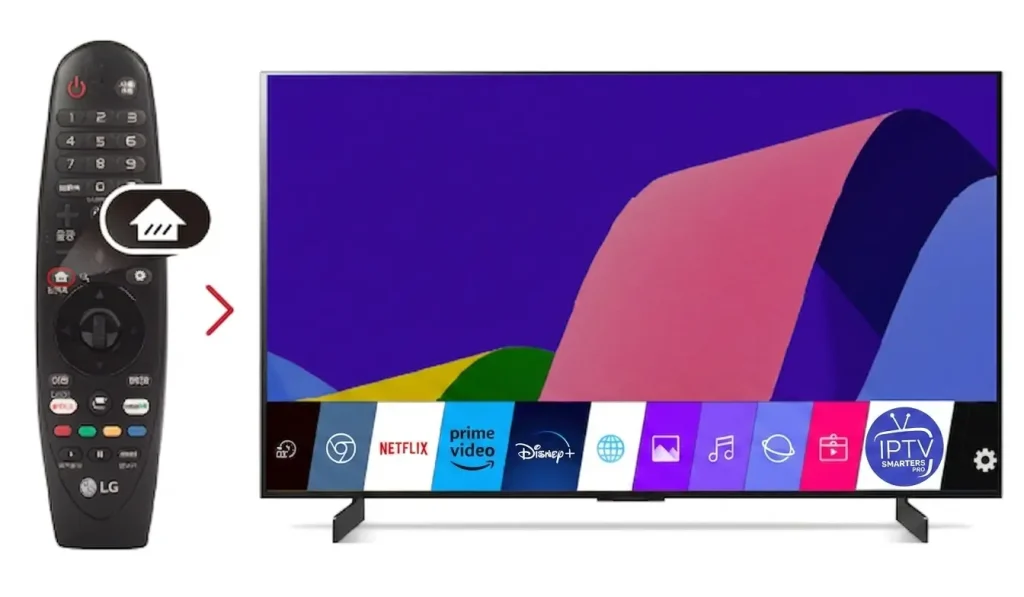
Voeg de app toe aan je startmenu voor snelle toegang
Volgens Techzine, een toonaangevende Nederlandse tech-publicatie, blijft de keuze voor een geverifieerde app uit een officiële store de veiligste manier om IPTV-spelers op Smart TV’s te installeren in 2026, vooral met het oog op privacy en data-bescherming.
Stap 6: Verzamel je IPTV-inloggegevens (M3U of Xtream Codes)
Voordat je de app kunt configureren, heb je de inloggegevens nodig die je IPTV-provider per e-mail of WhatsApp heeft verstrekt. Deze worden in twee formaten geleverd.
Open de activatiemail van je IPTV-provider
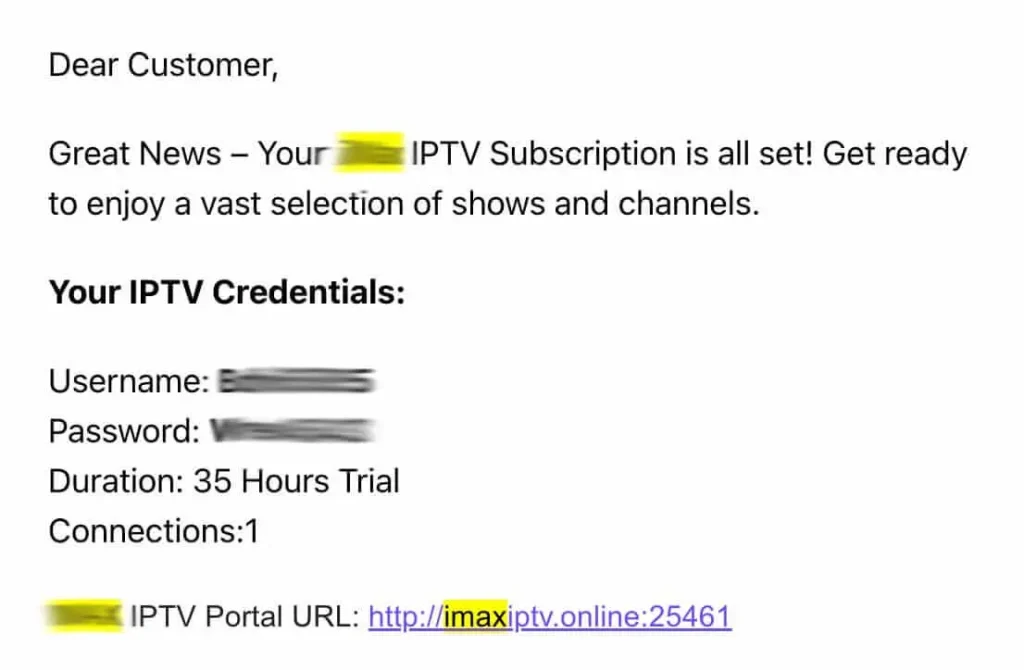
Zoek naar de M3U URL (één lange link)
Of verzamel de Xtream Codes (server-URL, gebruikersnaam, wachtwoord)
Noteer ook het MAC-adres van je TV als dat gevraagd wordt
Sla de gegevens veilig op (wachtwoordmanager aanbevolen)
Vermijd screenshots met zichtbare credentials op sociale media
Vraag om hulp bij je provider als de mail niet aankomt
Verifieer dat je abonnement actief is via je klantportaal
Stap 7: Voer je IPTV-gegevens in en koppel je playlist
De configuratie van de app duurt minder dan 3 minuten en bestaat uit twee delen: het MAC-adres koppelen aan het portaal van de app, en de playlist toevoegen.
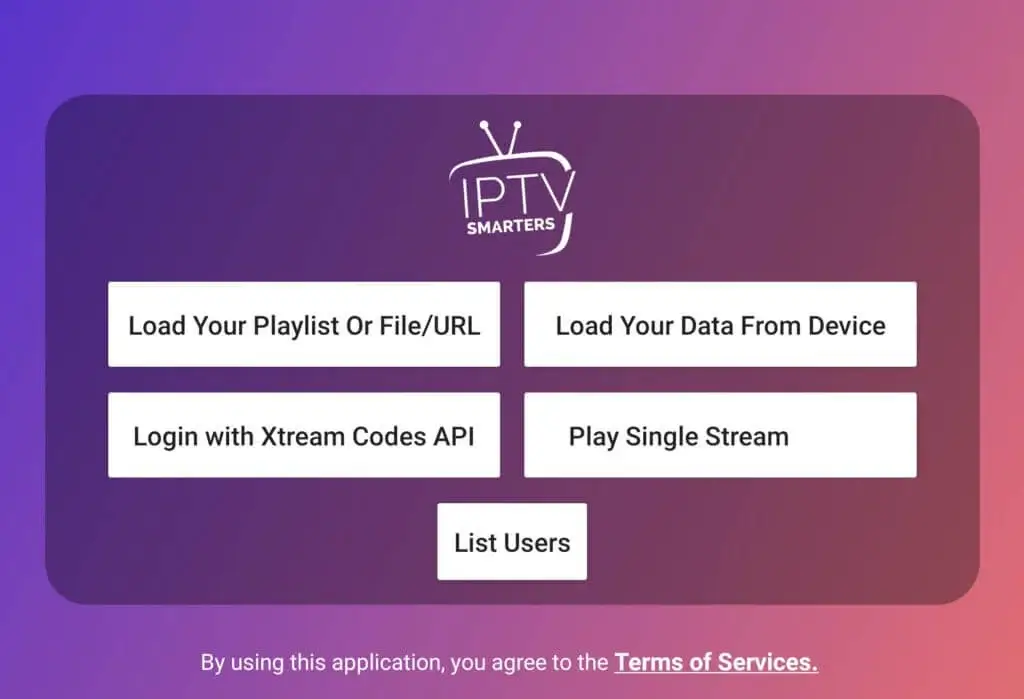
Open de geïnstalleerde IPTV-app op je LG TV
Noteer het MAC-adres dat op het scherm verschijnt
Ga naar de officiële website van de app op je telefoon of laptop
Voer het MAC-adres in op het activatieportaal
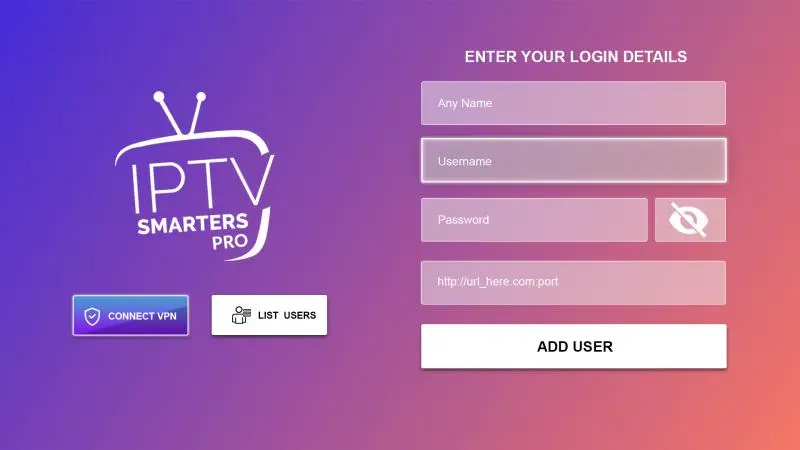
Plak je M3U-link of voer je Xtream Codes in
Sla de configuratie op via “Opslaan” of “Submit“
Herstart de app op je LG TV
Wacht tot de zenderlijst volledig is geladen
Stap 8: Configureer de EPG (TV Gids) op je LG TV
De Electronic Program Guide (EPG) toont welke programma’s nu en later worden uitgezonden. Het correct instellen is essentieel voor een complete kijkervaring.
Open de instellingen van je IPTV-app
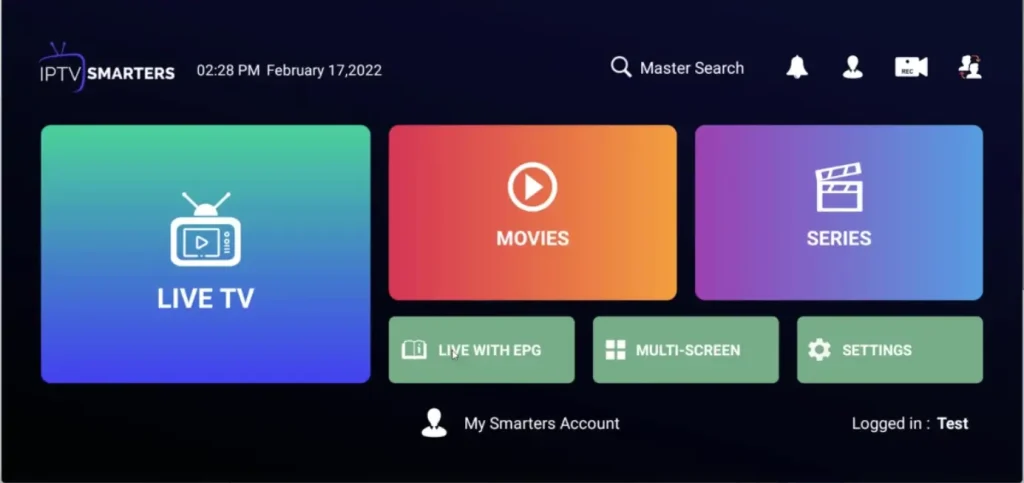
Zoek het EPG-menu of “TV Gids“
Voer de EPG-URL in zoals verstrekt door je provider
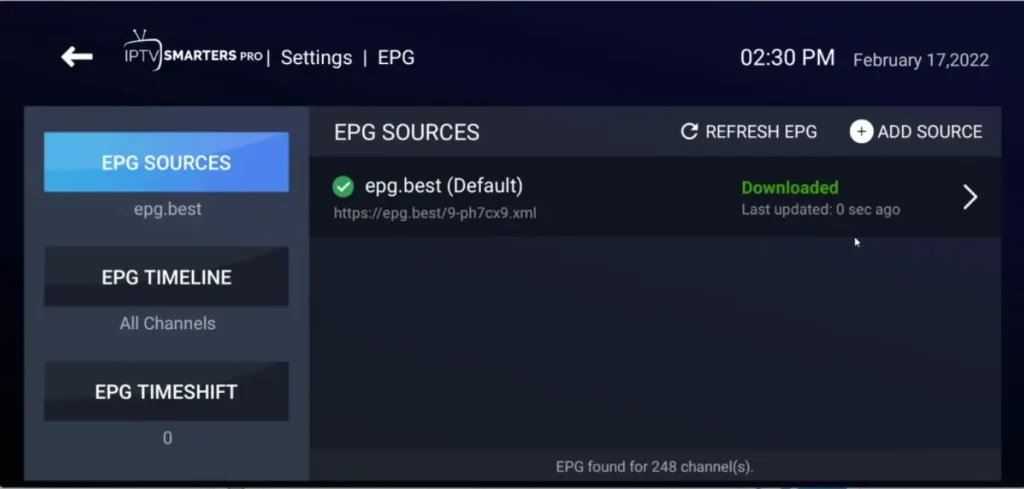
Activeer automatische EPG-vernieuwing
Stel de update-frequentie in op elke 24 uur
Wacht tot de EPG-data geladen is (kan 5 minuten duren)
Verifieer dat programma-info zichtbaar is bij elk kanaal
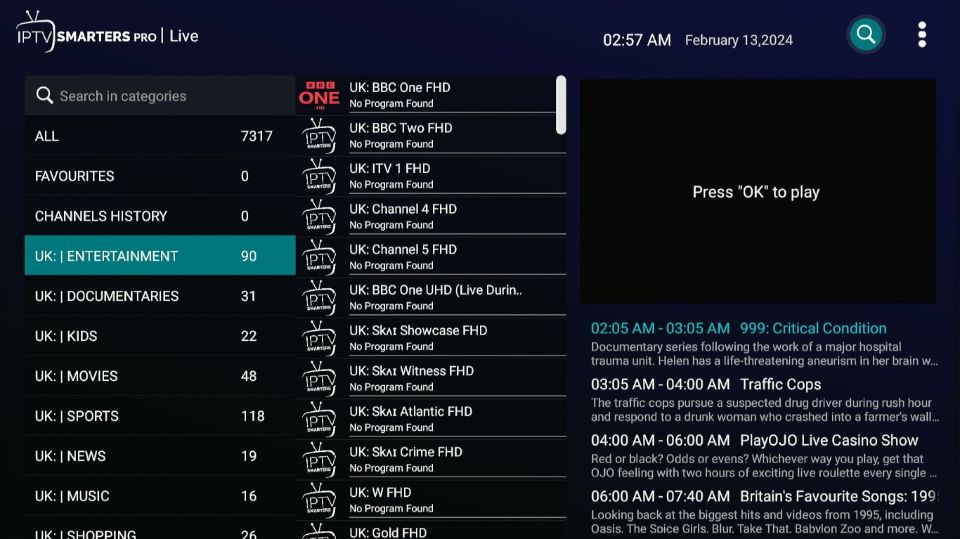
Schakel “Nu en Volgende” weergave in voor snel overzicht
Stap 9: Personaliseer favorieten, ondertitels en taal-instellingen
Voor een persoonlijke kijkervaring is het belangrijk om favorieten toe te voegen, ondertitels te activeren, de taal aan te passen en de videokwaliteit te optimaliseren naar jouw voorkeur.
- Voeg favoriete kanalen toe via lang ingedrukt houden op het kanaalnummer
- Maak meerdere categorieën (sport, films, nieuws, kinderen)
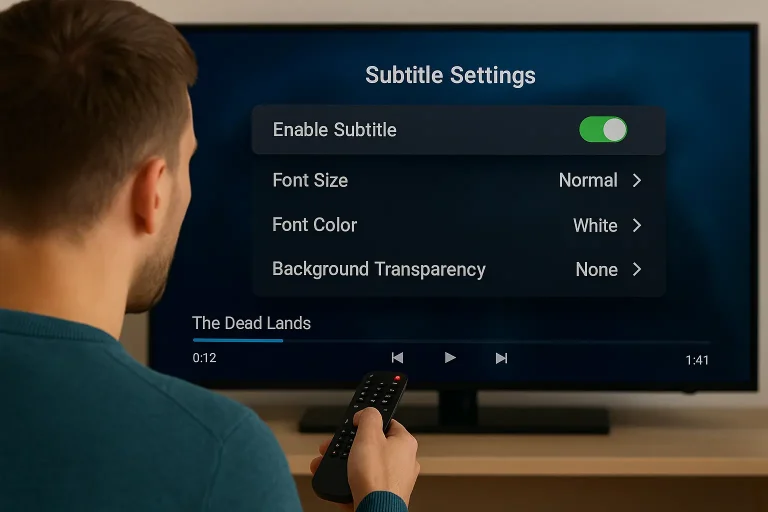
- Activeer ondertitels via Instellingen → Ondertitels → Aan
- Kies de gewenste taal voor de ondertitels (Nederlands aanbevolen)
- Wijzig de app-taal via Instellingen → Taal
- Stel parental control in met een 4-cijferige pincode
- Pas videokwaliteit aan (Auto, HD, Full HD, 4K)
- Selecteer audiotrack indien meerdere talen beschikbaar zijn
Stap 10: Los veelvoorkomende problemen op je LG TV op
Bij installatieproblemen of haperingen zijn er enkele standaardstappen die de meeste fouten oplossen. Cache wissen en herstarten lossen 80% van alle issues op.
- App start niet → Herstart de TV (volledige stroomafsluiting 60 seconden)
- “Authorization failed” → Verifieer MAC-adres in het portaal
- Geen zenders zichtbaar → Controleer of de M3U-link nog actief is
- Buffering of haperingen → Test je internetverbinding (minimaal 25 Mbps)
- App crash → Wis cache via App-instellingen → Cache wissen
- Zwart scherm bij kanaalwissel → Update de app of installeer opnieuw
- Geen geluid → Wijzig audio-uitgang via TV-instellingen
- EPG laadt niet → Controleer EPG-URL en internetverbinding
- Contacteer je provider als problemen blijven bestaan
Vergelijkingstabel — Populaire IPTV-apps voor LG webOS
| App | Format | Activatie | Compatibiliteit | Prijs |
| Smart IPTV (SIPTV) | M3U | MAC-adres | webOS 3.0+ | €5,49 lifetime |
| FlixIPTV | M3U + Xtream | MAC-adres | webOS 4.0+ | €5,00 eenmalig |
| IBO Player | M3U + Xtream | MAC + Device ID | webOS 4.0+ | €8,00 lifetime |
| Nanomid Player | M3U | MAC-adres | webOS 4.0+ | €5–7 lifetime |
| NET IPTV | M3U | MAC-adres | webOS 3.0+ | Gratis / Premium |
| Set IPTV | M3U | MAC-adres | webOS 3.5+ | €15,00 lifetime |
FAQ — IPTV installeren op LG Smart TV
Welke LG webOS-versie heb ik minimaal nodig voor IPTV?
Minimaal webOS 3.0 is vereist voor de meeste apps, maar webOS 5.0+ wordt sterk aanbevolen voor optimale prestaties en stabiliteit.
Werkt IPTV Smarters Pro op LG webOS?
Nee, IPTV Smarters Pro is niet beschikbaar in de LG Content Store. Alternatieven zoals Smart IPTV, FlixIPTV en IBO Player werken wel uitstekend op LG.
Kan ik IPTV gratis installeren op LG?
Sommige apps zoals NET IPTV zijn gratis, maar de meeste IPTV-apps vragen een kleine eenmalige activatiekost van €5 tot €15.
Hoe wijzig ik de taal van mijn IPTV-app op LG?
Open de app-instellingen, ga naar “Taal” of “Language” en selecteer Nederlands of een andere voorkeurstaal.
Hoeveel internetsnelheid heb ik nodig op mijn LG TV?
Voor HD-streams minimaal 15 Mbps, voor Full HD 25 Mbps, en voor 4K UHD minimaal 50 Mbps. Een bekabelde verbinding is altijd stabieler.
Werkt IPTV op oude LG TV’s van vóór 2016?
Op oudere LG-modellen werken sommige apps niet meer omdat ze webOS 3.0 of hoger vereisen. Een externe IPTV-box is dan een goede oplossing.
Kan ik dezelfde IPTV op meerdere LG TV’s tegelijk gebruiken?
Dat hangt af van je IPTV-abonnement. De meeste pakketten ondersteunen 1 tot 3 gelijktijdige streams op verschillende apparaten.
Conclusie
IPTV installeren op je LG Smart TV met webOS is een eenvoudig proces dat in tien stappen kan worden voltooid, van het controleren van de webOS-versie tot het oplossen van eventuele problemen.
De combinatie van een moderne LG TV, een geschikte IPTV-app uit de Content Store en een betrouwbare IPTV-aanbieder zorgt voor een vlekkeloze kijkervaring in HD en 4K-kwaliteit. Door extra aandacht te besteden aan randonderwerpen zoals EPG-configuratie, favorietenbeheer, ondertitels, taal-instellingen en parental controls haal je het maximum uit je nieuwe IPTV-setup.
IPTV Nederland biedt naast directe activatie en stabiele Nederlandse servers ook gratis installatie-ondersteuning voor LG-gebruikers, een 24-uurs proefperiode en een Nederlandstalig support-team dat klaarstaat om jouw setup soepel te laten verlopen vanaf de eerste minuut.