Om IPTV-buffering op elk apparaat op te lossen, volg je vijf stappen in de juiste volgorde: schakel over van Wi-Fi naar een bekabelde Ethernet-verbinding, wis de cache van je IPTV-app en herstart je apparaat, activeer een VPN om throttling door je internetprovider te omzeilen, optimaliseer je DNS- en netwerkinstellingen, en pas de speler- en kwaliteitsinstellingen van je IPTV-app aan.
Buffering is het meest frustrerende probleem dat IPTV-gebruikers tegenkomen, maar in 90% van de gevallen wordt het veroorzaakt door iets aan jouw kant, je Wi-Fi, je router, je internetprovider of je app-instellingen, niet door de servers van je aanbieder.
Een betrouwbaar IPTV Abonnement draait op krachtige anti-freeze servers, maar zelfs de beste servers kunnen een zwak Wi-Fi-signaal of een vertraagde internetverbinding aan jouw kant niet repareren.
Stap 1 — Schakel over van Wi-Fi naar een bekabelde Ethernet-verbinding
Wi-Fi is de nummer één oorzaak van IPTV-buffering op elk apparaat, en het vervangen door een bekabelde verbinding lost het probleem in de meeste huishoudens onmiddellijk op.
- Sluit een Ethernet-kabel aan tussen je router en je apparaat : Een directe bekabelde verbinding levert je volledige internetsnelheid zonder de signaaldalingen, interferentie en fluctuaties die Wi-Fi veroorzaakt.
- Voor Fire Stick — gebruik een Ethernet-adapter : De Fire Stick heeft geen ingebouwde Ethernet-poort, koop een Amazon Ethernet-adapter of een compatibele USB OTG-adapter.
- Voor Android Box — sluit aan op de ingebouwde poort : De meeste Android TV Boxen hebben een Ethernet-poort op de achterkant, sluit gewoon een kabel aan vanaf je router.
- Voor Smart TV — gebruik de Ethernet-poort van de tv : Samsung-, LG- en Sony-televisies hebben allemaal een ingebouwde Ethernet-poort, meestal naast de HDMI-ingangen.
- Als de router te ver is — gebruik een Powerline-adapter : Powerline-adapters sturen het internetsignaal door de elektrische bedrading van je huis, waardoor je een bekabelde verbinding krijgt in elke kamer.
- Schakel Wi-Fi uit na het verbinden : Ga naar de netwerkinstellingen van je apparaat en zet Wi-Fi handmatig uit om te voorkomen dat het automatisch weer overschakelt naar draadloos.
Stap 2 — Wis de app-cache en herstart alles
Een opgeblazen cache dwingt je IPTV-app om harder te werken, vertraagt het laden van zenders en veroorzaakt haperingen, zelfs wanneer je internetsnelheid prima is.
Op Fire Stick : Ga naar Instellingen > Applicaties > Geïnstalleerde Apps Beheren > selecteer je IPTV-app > Cache Wissen > Forceer Stop voordat je de app opnieuw opent.
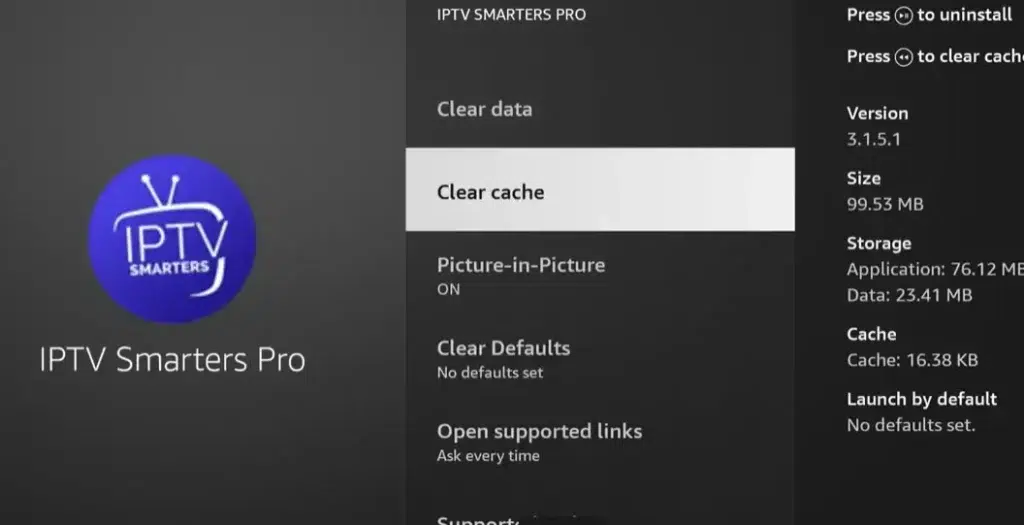
Op Android Box : Navigeer naar Instellingen > Apps > zoek je IPTV-app >
Opslag >
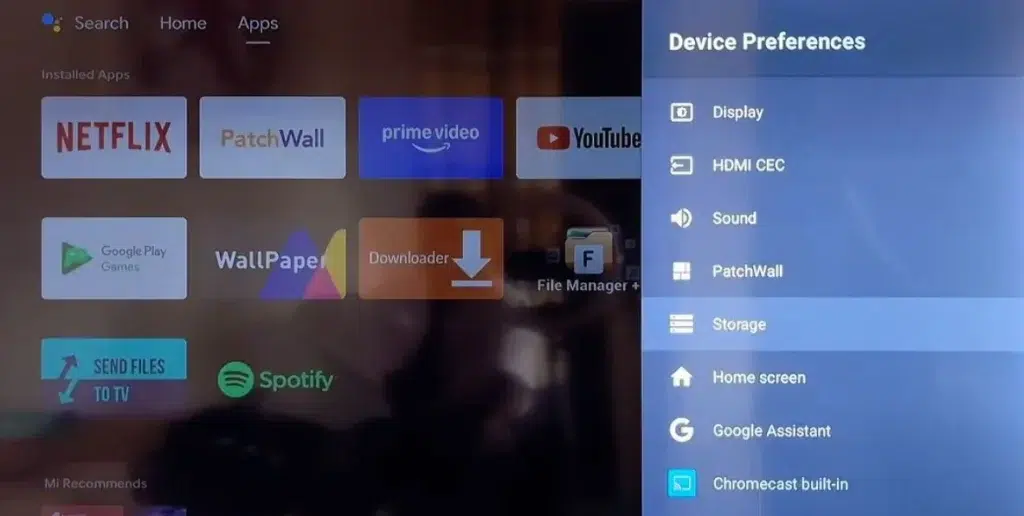
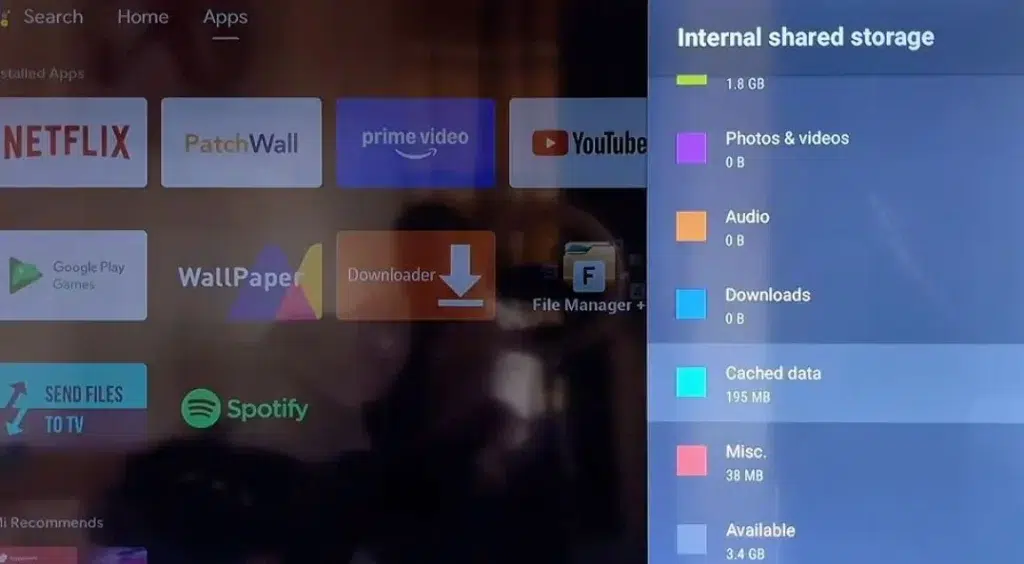
tik op Cache Wissen, ga terug en herstart de app vanaf het startscherm.
Op Smart TV : Samsung- en LG-televisies hebben geen directe optie om de cache te wissen, verwijder de IPTV-app volledig, herstart de tv en herinstalleer hem.
Op iPhone of iPad : Verwijder de IPTV-app, schakel je apparaat 30 seconden uit, schakel het weer in, herinstalleer de app vanuit de App Store en log opnieuw in.
Op pc of Mac : Open de app-instellingen en zoek naar een cache- of tijdelijke bestanden-optie, of doe een schone herinstallatie om corrupte gegevens te elimineren.
Herstart ook je router : Trek de stekker van je router uit, wacht 30 seconden, sluit hem weer aan en wacht 2 minuten tot hij volledig is verbonden voordat je IPTV opnieuw test.
Stap 3 — Activeer een VPN om ISP-throttling te omzeilen
Veel internetproviders vertragen bewust streamingverkeer tijdens piekuren, en een VPN is de enige manier om te voorkomen dat ze gericht op jouw IPTV-streams vertragen.
Download een VPN-app op je apparaat : Installeer een betrouwbare VPN vanuit de App Store, Google Play Store of Amazon App Store, afhankelijk van het apparaat dat je gebruikt.
Log in en verbind met een nabijgelegen server : Kies een server in je eigen land of een naburige regio om de latentie te minimaliseren en je snelheden zo hoog mogelijk te houden.
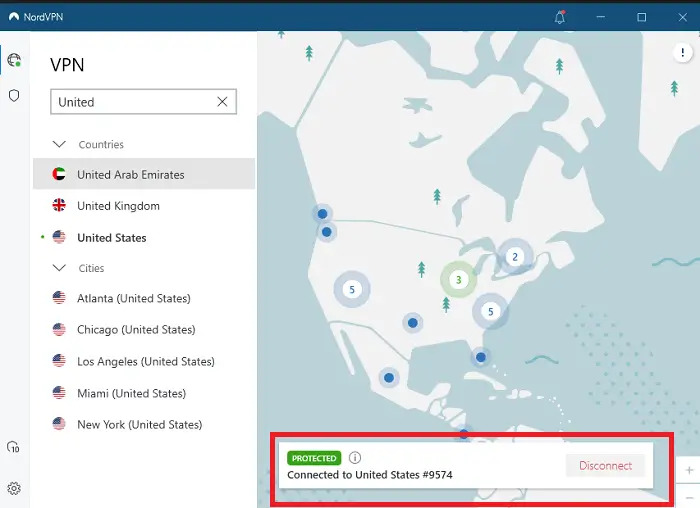
Start altijd de VPN voordat je je IPTV-app opent : Lanceer de VPN eerst, wacht tot de verbinding actief is, en open dan je IPTV-speler zodat alle verkeer vanaf het begin versleuteld is.
Activeer de kill switch : Schakel de kill switch in de VPN-instellingen in zodat je verbinding volledig wordt verbroken als de VPN uitvalt, om te voorkomen dat je provider onbeschermd verkeer ziet.
Test met en zonder VPN : Stream dezelfde zender met de VPN aan en daarna uit, als de buffering stopt met VPN actief, throttlet je provider je streamingverkeer.
Probeer een andere server bij snelheidsdaling : Niet alle VPN-servers presteren gelijk, schakel over naar een andere server als de eerste te traag aanvoelt of te veel latentie toevoegt.
Stap 4 — Wijzig je DNS en optimaliseer netwerkinstellingen
Trage DNS-servers veroorzaken onzichtbare vertragingen elke keer dat je IPTV-app een zender laadt, en dit oplossen duurt minder dan twee minuten op elk apparaat.
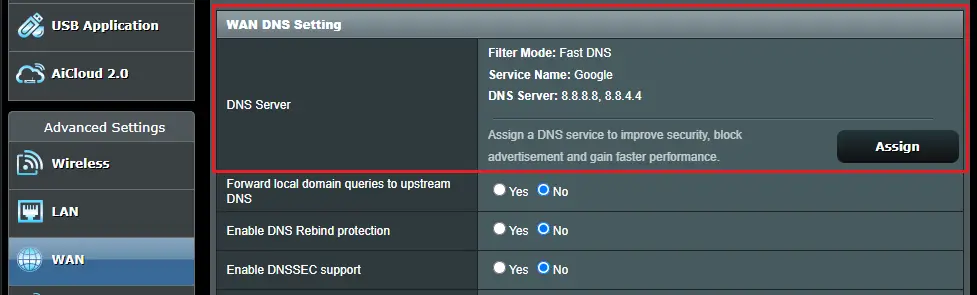
Schakel over naar Google DNS (8.8.8.8 / 8.8.4.4) : Google’s openbare DNS is snel, betrouwbaar en gratis te gebruiken op elk apparaat of router wereldwijd.
Of gebruik Cloudflare DNS (1.1.1.1 / 1.0.0.1) : Vaak nog sneller dan Google DNS met extra privacyfuncties die voorkomen dat je provider je DNS-query’s logt.
Wijzig DNS op je router voor alle apparaten : Log in op je router-adminpaneel (meestal 192.168.1.1), zoek de DNS-instellingen en vervang de standaardwaarden voor netwerkbrede verbetering.
Wijzig DNS op individuele apparaten : Op Fire Stick stel je DNS in onder Geavanceerd, op Android ga je naar Instellingen > Netwerk > Privé DNS, op iPhone naar Instellingen > Wi-Fi > tik op je netwerk > DNS configureren.
Schakel IPv6 uit als je problemen ervaart : Sommige routers handelen IPv6 slecht af, wat DNS-conflicten veroorzaakt, overschakelen naar alleen IPv4 kan willekeurige verbindingsdalingen oplossen.
Herstart je apparaat na het wijzigen van DNS : Start je streamingapparaat en router opnieuw op om de oude DNS-cache te wissen en al het verkeer door de nieuwe, snellere DNS-servers te dwingen.
Stap 5 — Pas de speler- en kwaliteitsinstellingen van je IPTV-app aan
Als de vorige stappen de buffering hebben verminderd maar niet volledig hebben geëlimineerd, kan het verfijnen van je IPTV-app-instellingen de resterende problemen oplossen zonder te veel kwaliteit op te offeren.
- Wissel de videospeler-engine : In apps zoals TiviMate of IPTV Smarters wissel je tussen de ingebouwde speler, ExoPlayer of VLC-engine om te vinden welke het beste werkt op jouw specifieke apparaat
- Verlaag de streamkwaliteit handmatig : Stap van 4K of Full HD over naar HD (720p) in de app-instellingen om de vereiste bandbreedte tijdens piekuren ongeveer te halveren
- Schakel auto-kwaliteit uit : Auto-modus probeert constant de hoogste resolutie te laden, wat haperingen veroorzaakt bij snelheidsfluctuaties, vergrendeling op een vaste resolutie houdt het afspelen stabiel
- Verhoog de buffergrootte : Sommige apps laten je de buffer aanpassen van 1 seconde tot 5 of meer seconden, waardoor de stream meer voorlaadtijd krijgt voordat het afspelen begint
- Activeer hardware-acceleratie : Schakel hardwaredecodering in de spelerinstellingen in zodat de processor van je apparaat de video efficiënter verwerkt in plaats van trage softwaredecodering
- Sluit alle achtergrondapps : Forceer alle apps die je niet gebruikt om RAM en bandbreedte vrij te maken, beide nodig voor soepel en ononderbroken afspelen
Veelgestelde Vragen
Waarom buffert mijn IPTV ondanks snel internet?
Omdat snel internet geen stabiele levering aan je apparaat garandeert. Wi-Fi-interferentie, ISP-throttling, een volle app-cache of trage DNS kunnen allemaal buffering veroorzaken, zelfs op een verbinding van 100 Mbps.
Stopt een Ethernet-kabel echt de buffering?
Ja, in de meeste gevallen. Wi-Fi is de grootste oorzaak van IPTV-buffering. Een bekabelde verbinding elimineert signaaldalingen, interferentie en snelheidsfluctuaties die haperingen veroorzaken.
Hoe vaak moet ik mijn IPTV-app-cache wissen?
Minimaal eenmaal per week. Cachegegevens stapelen zich op en vertragen uiteindelijk de app, wat haperingen veroorzaakt die erger worden naarmate je langer wacht.
Maakt een VPN IPTV sneller of langzamer?
Een VPN kan je ruwe snelheid met 10 tot 20 procent verlagen, maar als je provider je streams throttlet, maakt de VPN IPTV juist sneller door deze throttling te voorkomen. Het netto resultaat is meestal soepeler afspelen.
Wat is de minimale snelheid voor IPTV zonder buffering?
Je hebt minimaal 25 Mbps nodig voor soepele HD-streaming op één apparaat. Voor 4K of meerdere apparaten tegelijk streep je naar 50 tot 100 Mbps of meer.
Kan een oude router IPTV-buffering veroorzaken?
Ja. Routers ouder dan 4 tot 5 jaar kunnen meerdere streams vaak niet efficiënt verwerken. Upgraden naar een dual-band Wi-Fi 6-router verbetert de snelheidsverdeling en vermindert buffering aanzienlijk.
Wat als niets de buffering oplost?
Als je Ethernet hebt geprobeerd, de cache hebt gewist, een VPN hebt geactiveerd, DNS hebt gewijzigd en de kwaliteit hebt verlaagd en het nog steeds buffert — dan ligt het probleem waarschijnlijk aan de serverkant van je provider. Neem contact op met hun supportteam om de serverstatus te controleren.