Om ondertitels in IPTV Smarters Pro te activeren, tik je tijdens het afspelen op het scherm om de bedieningsknoppen van de speler weer te geven en selecteer je vervolgens het CC-pictogram (closed caption). Daarna zie je de beschikbare ondertiteltracks die door je IPTV-service worden aangeboden, inclusief die van een betrouwbare IPTV-provider zoals IPTV Nederland.
Als het CC-pictogram niet zichtbaar is, ga dan naar Instellingen → Ondertitels om ze in te schakelen en je voorkeurstaal te selecteren. Houd er rekening mee dat de beschikbaarheid van ondertitels volledig afhankelijk is van de content die door je provider wordt geleverd. Hieronder vind je oplossingen voor veelvoorkomende problemen en aanpassingsmogelijkheden.
Stap-voor-Stap: Ondertitels Activeren in IPTV Smarters
Open de IPTV Smarters app op je apparaat (Smart TV, Android Box, Set-Top Box, iOS of smartphone).
Ga vanuit het hoofdscherm naar het Instellingen-menu.
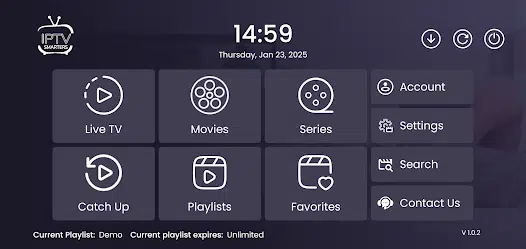
Zoek naar de optie “Ondertitelinstellingen.”
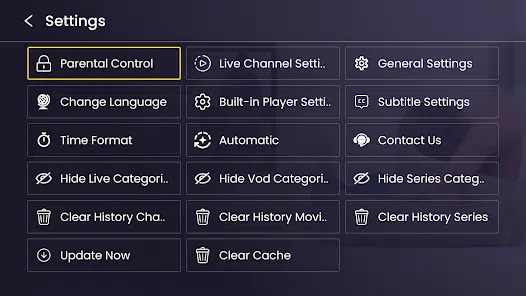
Kies “Ondertitels inschakelen” om ze te activeren (of uitschakelen indien gewenst).
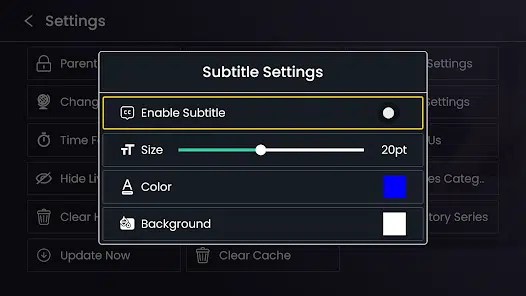
Pas het uiterlijk van de ondertitels aan naar jouw voorkeur:
• Lettergrootte
• Letterkleur
• Transparantie van de achtergrond
Sla je instellingen op en keer terug naar de video.
Ondertitels worden nu weergegeven bij ondersteunde IPTV content.
Ondertitelinstellingen Configureren op Verschillende Apparaten
De exacte stappen kunnen verschillen afhankelijk van het apparaat dat je gebruikt. Hieronder vind je een overzicht per platform.
Smart TV’s
Druk op de Instellingen-knop op je afstandsbediening en ga naar Toegankelijkheid of Beeldinstellingen om ondertitelopties aan te passen.
Streamingapparaten (Android TV, Fire TV, Set-Top Boxen)
Open de Systeeminstellingen van het apparaat en selecteer Ondertitels of Captions om voorkeuren te configureren.
Mobiele Apparaten (Android & iOS)
Tik tijdens het afspelen op het scherm en selecteer het CC-icoon om ondertitels in te schakelen of aan te passen.
Webbrowser
Klik met de rechtermuisknop op de videospeler en kies Ondertitelopties om de instellingen te beheren.
Veelgestelde vragen
Hoe voeg ik ondertiteling toe aan IPTV?
Om ondertitels toe te voegen, heb je externe aanbieders nodig of streams met ingesloten tracks. Laad ondertitelformaten zoals SRT/VTT via de optie ‘Externe ondertitels’ van de app. Je kunt ook het ondertitelbestand naast je video plaatsen met exact dezelfde bestandsnaam.
Welke IPTV-app heeft ondertitels?
Voor sterke compatibiliteit met ondertitels wil je TiviMate of VLC gebruiken—beide bieden uitstekende taalondersteuning voor ingebedde en externe ondertiteltracks. Controleer of je streambron ondertitels levert en schakel ze vervolgens in via de afspeelinstellingen van de app.
Hoe kan ik ondertitels inschakelen?
Open je stream, tik op het CC-pictogram in de spelerbediening en selecteer vervolgens je voorkeurstaalinstellingen. Als dit niet beschikbaar is, ga dan naar Instellingen → Ondertiteling om ondersteunde ondertitelingsformaten in te schakelen en je taal te kiezen.
Welke knop is voor ondertitels?
Zoek naar het pictogram “CC” of het spraakballonnetje in de bedieningselementen van je speler. Als je afstandsbediening een speciale ondertitelknop heeft, gebruik die dan. Zodra ondertiteling is ingeschakeld, kun je de lettergrootte aanpassen via Instellingen → Ondertitelinstellingen.