IPTV installeren op een Firestick vereist een internetverbinding, een Amazon Fire TV Stick, een IPTV-applicatie en een geldige playlist of abonnement, omdat IPTV volledig via online streaming werkt in plaats van via kabel of satelliet. In regio’s zoals IPTV Nederland kiezen veel gebruikers voor de Firestick omdat het een betaalbaar en krachtig apparaat is dat elke tv snel in een smart-tv kan veranderen.
Zodra de juiste app is geïnstalleerd en de playlist is ingevoerd, kun je direct live zenders, films en on-demand content streamen. Het proces is volledig digitaal en vereist geen technische installatie of extra bekabeling. Deze gids toont stap voor stap wat je precies moet doen om IPTV eenvoudig op een Firestick te installeren.
1 – Verbind de Firestick met internet
Sluit de Firestick aan op de HDMI-poort van je tv en zet de tv aan.
Ga naar Settings > Network in het Firestick-menu.
Kies je wifi-netwerk uit de lijst met beschikbare verbindingen.
Voer het wifi-wachtwoord zorgvuldig in met de afstandsbediening.
Wacht tot de melding verschijnt dat de verbinding succesvol is.
Een stabiele internetverbinding is noodzakelijk voordat je IPTV-apps downloadt.
2 – Activeer installatie van externe apps
Ga naar Settings > My Fire TV >
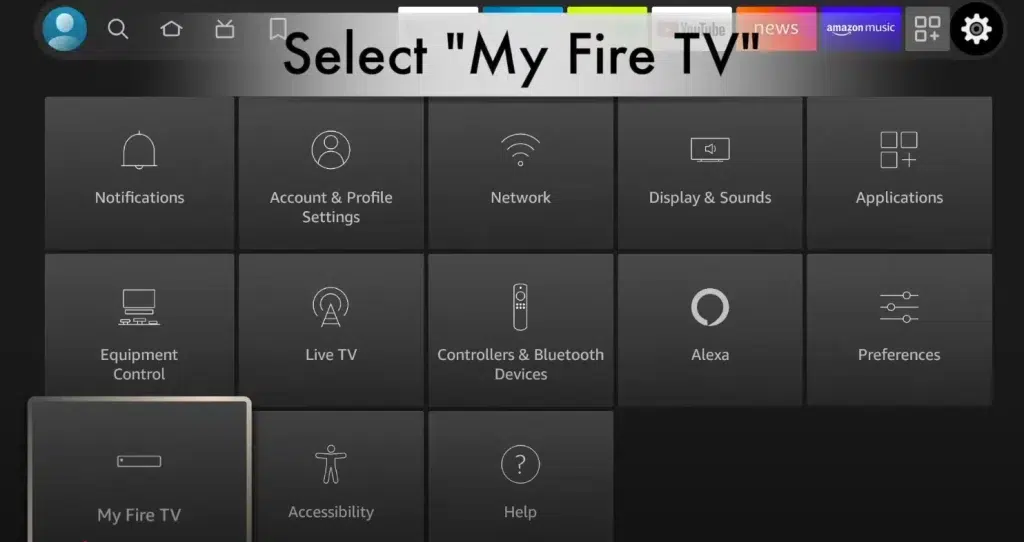
Developer Options in het hoofdmenu.
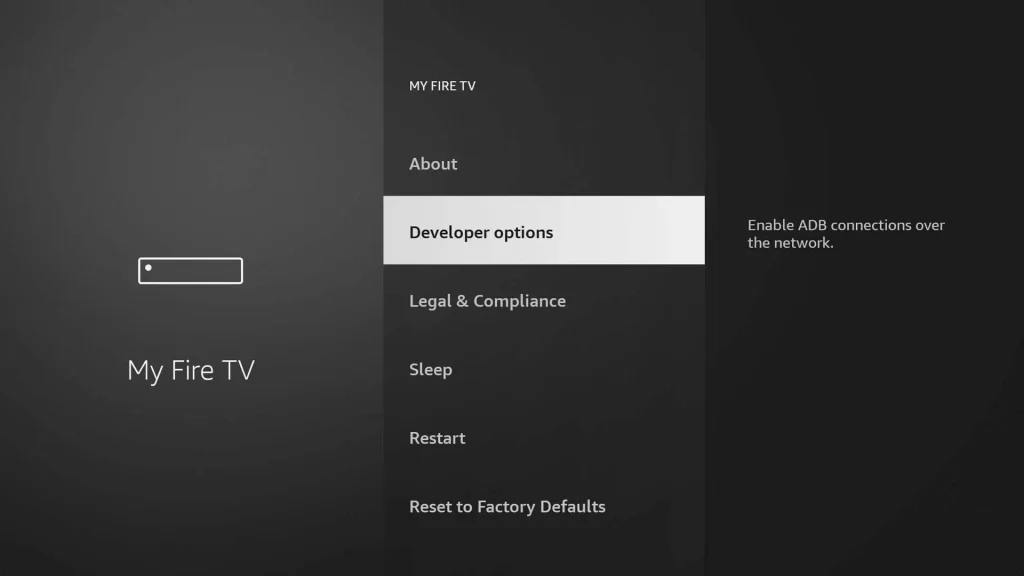
Schakel Apps from Unknown Sources in om externe installaties toe te staan.
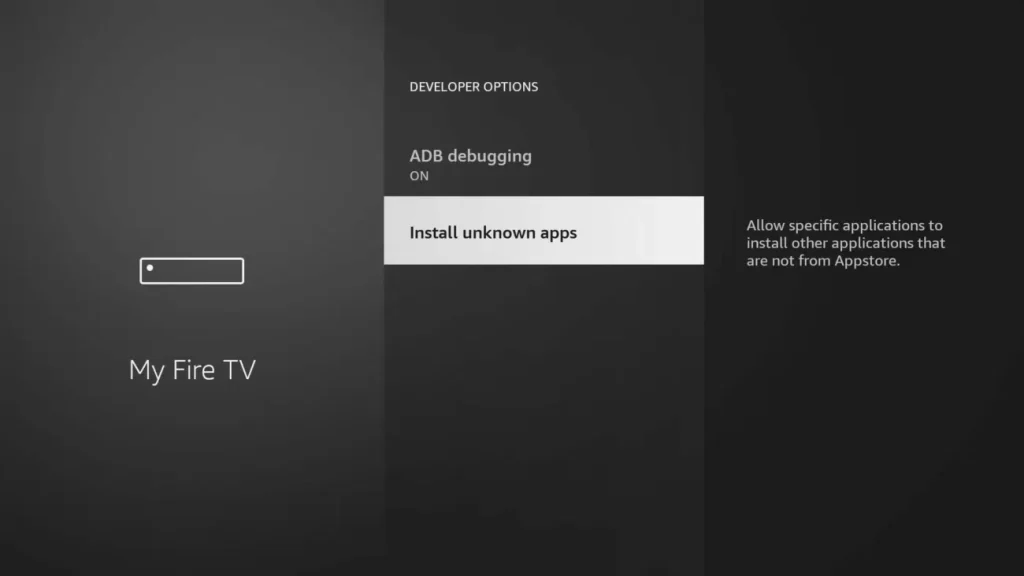
Bevestig de waarschuwing die op het scherm verschijnt.
Controleer of ADB Debugging ook is ingeschakeld voor compatibiliteit.
Keer daarna terug naar het beginscherm van de Firestick.
Deze stap is nodig om IPTV-apps te installeren die niet in de Amazon Store staan.
3 – Installeer de Downloader-app
Ga naar het zoekicoon op het Firestick-startscherm.
Typ Downloader en selecteer de officiële app in de resultaten.
Klik op Download of Get en wacht tot de installatie voltooid is.
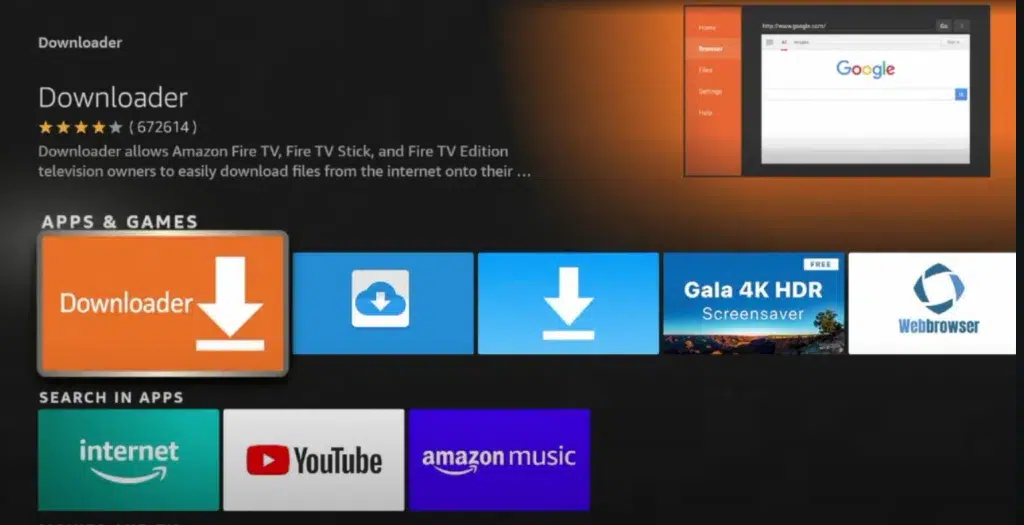
Open de Downloader-app na installatie.
Sta opslagtoegang toe wanneer daarom wordt gevraagd.
Downloader wordt gebruikt om IPTV-apps veilig te downloaden via een link.
4 – Download en installeer een IPTV-app
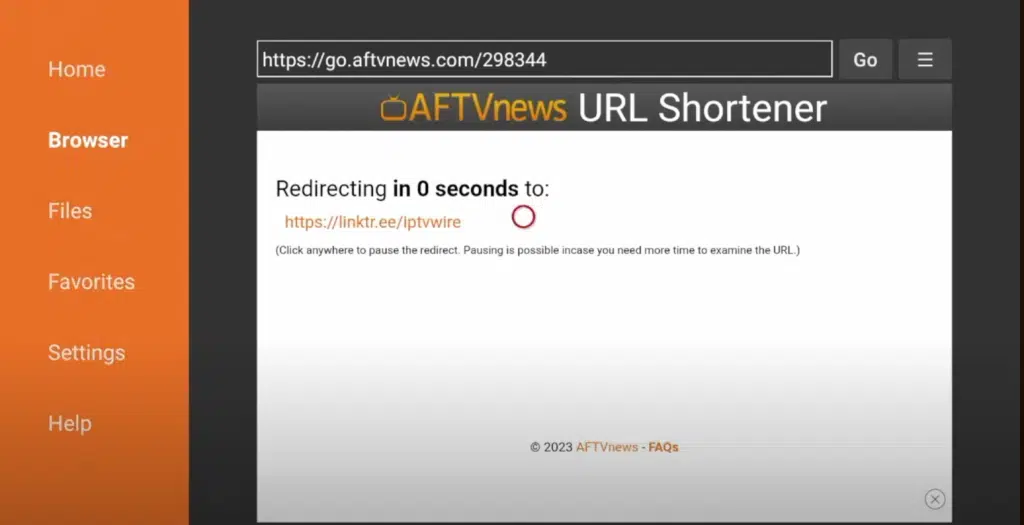
Open de Downloader-app en voer de download-URL van de IPTV-app in.
Klik op Go en wacht tot het installatiebestand volledig is gedownload.
Selecteer Install wanneer het installatiescherm verschijnt.
Wacht tot de installatie is voltooid en kies daarna Open.
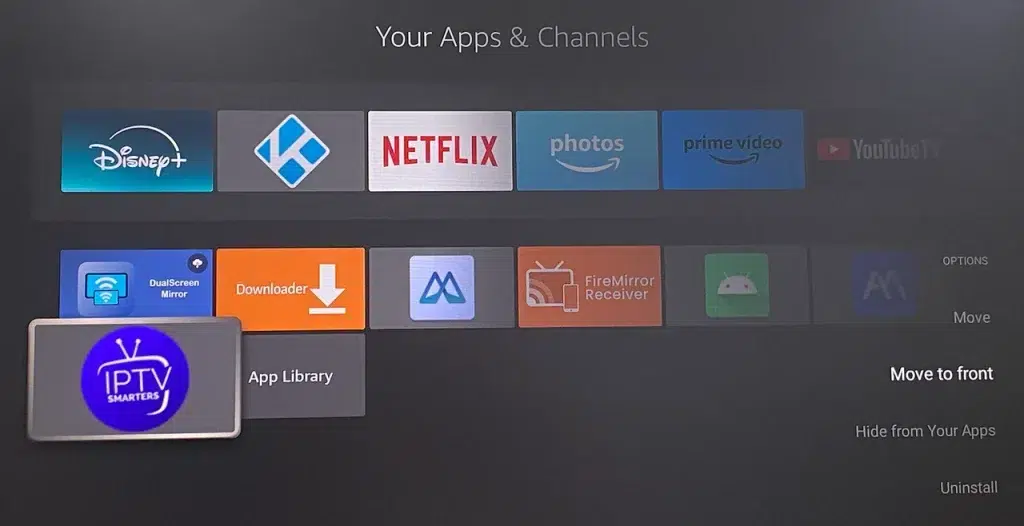
Verwijder het installatiebestand om opslagruimte vrij te maken.
De IPTV-app is nu klaar om playlists en streams te openen.
5 – Voeg je IPTV-playlist toe en begin met kijken
Open de IPTV-app op de Firestick.
Ga naar Add Playlist of Login in het menu.
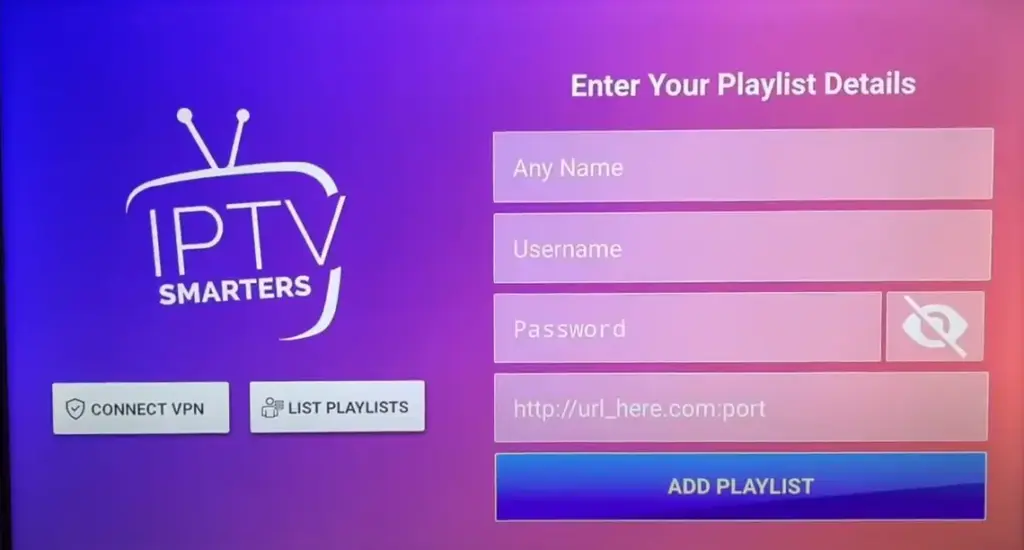
Voer de M3U-link of gebruikersnaam en wachtwoord van je provider in.
Sla de gegevens op en wacht tot de kanalen laden.
Organiseer favoriete zenders voor snellere toegang.
Na deze stap is IPTV volledig actief en klaar voor dagelijks gebruik.
Korte vragen en antwoorden
Heb je een Amazon-account nodig voor Firestick IPTV?
Ja, een Amazon-account is nodig om de Firestick te activeren en apps te downloaden uit de Amazon App Store. Zonder account kun je het apparaat niet volledig instellen of updates ontvangen.
Werkt IPTV op elke Firestick-versie?
Ja, IPTV werkt op bijna alle Fire TV Stick-modellen, maar nieuwere versies bieden betere prestaties, snellere laadtijden en stabielere streamingkwaliteit.
Is een snelle internetverbinding nodig?
Ja, een stabiele breedbandverbinding wordt sterk aanbevolen, vooral voor HD- en 4K-streams, omdat hogere bandbreedte buffering en onderbrekingen vermindert.
Moet je altijd Downloader gebruiken?
Niet altijd, maar Downloader is de meest gebruikte en veilige methode om IPTV-apps te installeren die niet direct in de Amazon Store beschikbaar zijn.
Kan ik meerdere IPTV-apps installeren?
Ja, je kunt meerdere IPTV-spelers installeren en verschillende playlists testen om te zien welke app het beste werkt voor jouw voorkeuren.
Is IPTV installeren op Firestick moeilijk?
Nee, het proces is meestal eenvoudig en duurt slechts enkele minuten wanneer internet, app-link en playlistgegevens klaar zijn. Het vereist geen technische kennis.